














关闭报错反馈
请描述您所遇到的错误,我们将尽快予以修正,谢谢!
*必填项,请输入内容

软件评级:
应用平台:win7, WinAll 软件官网:暂无普通下载
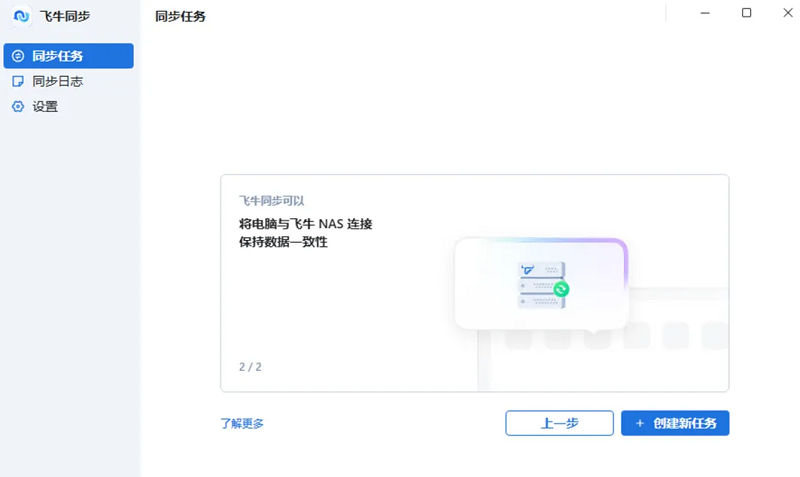
飞牛同步电脑版是一个能够和飞牛fnos同步配套使用的应用软件,对于电脑与nas系统实现快速的同步工作,兼容性强,用户选择双向同步、下载、上传等都很快进行,稳定功能多,让您用着放心。
飞牛同步是飞牛 NAS(fnOS)配套的PC 端文件同步工具,主打电脑NAS 自动双向 / 单向同步、安全、免费、多系统兼容,适合个人 / 家庭 / 小型团队做文件备份与跨设备协同。
创建任务
一、设置同步规则
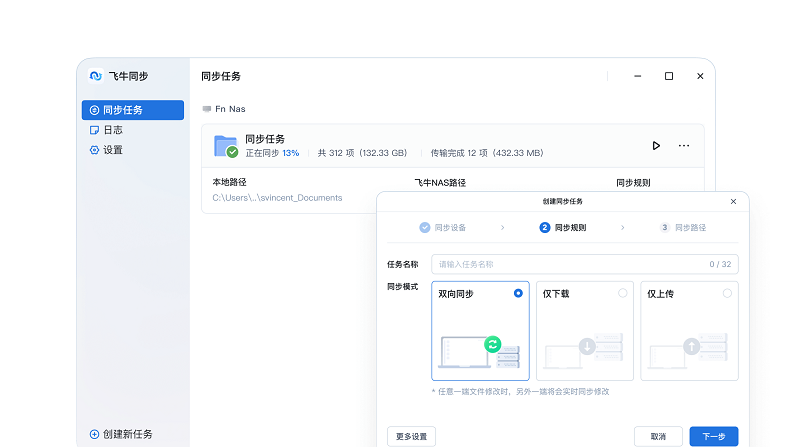
1. 目前支持3种同步模式:
双向同步:NAS 端和电脑互为镜像,两端文件完全保持一致
仅下载:仅同步 NAS 数据至电脑;NAS 文件删除时,电脑端文件将保留
仅上传:仅同步电脑数据至 NAS;电脑端文件删除时,NAS 文件将保留
2. 更多设置-设置过滤规则
可以根据需要自行定义规则,排除指定大小或格式的文件
注意:
tmp 和 temp 为系统强制过滤的文件扩展名
后续可通过「任务-设置」调整过滤规则
二、设置同步路径
电脑文件路径:选择电脑端上要同步的文件夹路径
NAS 文件路径:选择 NAS 端上要同步的文件夹路径
创建后任务将会立刻执行任务,进行文件同步
注意:
部分文件夹因为受系统权限控制或其他程序占用等情况,不建议作为电脑端上的同步文件夹,例如:Windows系统文件夹、C盘盘符、OneDrive & iCloud等同步软件下的文件夹
三、查看任务
1. 主页面查看
可通过任务卡片查看此任务的同步进度和同步状态
2. 系统托盘查看
可通过系统任务栏中飞牛同步的icon快速打开托盘,查看任务和文件的同步状态
四、系统设置
可通过「设置」功能对飞牛同步进行更新、限速等设置。
文件过滤:自定义排除大文件、临时文件、特定格式。
全局限速:同步不抢带宽,不影响办公 / 上网。
冲突处理:自动识别文件冲突,可手动合并 / 覆盖。
多任务:同时管理多个同步目录。
日志与状态:清晰查看同步历史、失败原因。
电脑文件自动备份到 NAS,防丢失。
多台电脑共用 NAS,文件实时同步。
工作资料跨设备协同,电脑 / 手机 / NAS 互通。
重要资料本地 + NAS 双备份,安全冗余。
1、任务显示状态异常/账号异常
当前主要有两种原因可能会导致任务的状态异常
NAS连接问题
若任务同步过程中,NAS被关闭、HTTPS端口被修改或此账号的账号密码变更等情况,都会导致电脑与NAS设备的连接中断从而无法进行同步任务。
此种情况下,在确认NAS设备可正常访问后,可通过「编辑」按钮,更新此NAS的连接方式,重新进行授权。
文件变更问题
在文件同步的过程中,对电脑或NAS端的文件或同步文件夹进行了删除、移动、重命名的操作可能会导致异常。
检查电脑和NAS端文件夹正常后,则可通过「恢复」按钮,重启任务,文件会重新开始同步。
2、新设备连接不上
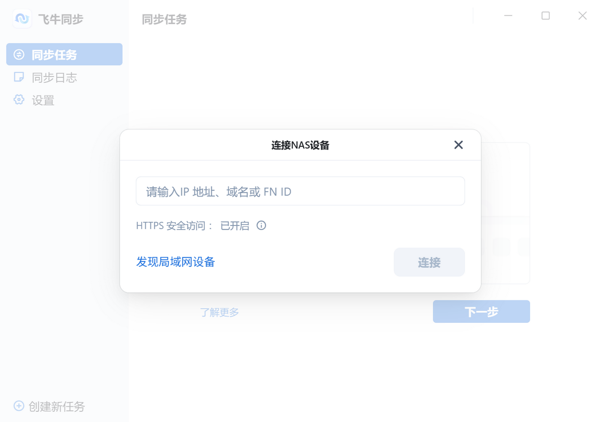
当前飞牛同步默认使用HTTPS连接,因此在IP、域名连接的过程中需要输入HTTPS端口
若NAS端的端口号未被修改,在使用IP且不填写端口号时,飞牛同步将按照系统默认的5667端口号尝试连接
3、传输项目与文件数量对不上
若同步任务来源地包含多个子文件夹,目的地需同样创建子文件夹保持对应。此类情况下,创建文件夹也会被统计成同步事件,所以显示传输项目数大于实际文件数量的。
若电脑端将文件设置为隐藏,此类文件不会被同步。也会导致NAS端同步后文件数量小于电脑端。若需要同步,请取消文件隐藏。
猜你喜欢 / Guess You Like
最新更新 / Last Update
请描述您所遇到的错误,我们将尽快予以修正,谢谢!
*必填项,请输入内容
网友评论 / comment




























0条评论
查看所有0条评论>