













关闭报错反馈
请描述您所遇到的错误,我们将尽快予以修正,谢谢!
*必填项,请输入内容

软件评级:
应用平台:win7, WinAll 软件官网:暂无软件厂商:Adobe普通下载
Adobe PDF虚拟打印机可以轻松将其他文件转换为PDF格式,它的使用方法非常简单,你需要先按照引导安装好该虚拟打印机软件,之后便能操作了。其能适配不同的操作系统,你可以自由选择目标文件保存路径
是一款高效便捷的PDF转换工具,无需安装adobe acrobat即可轻松实现word等文档到PDF的转换。它操作简便,用户只需将文件添加到软件中,点击“转换”即可完成。同时,Adobe PDF虚拟打印机功能强大,转换效果完美,生成的PDF文件不仅保留了原文件的格式和布局,还具备再次编辑的能力,是办公人员的得力助手。

PDF虚拟打印机使用方法很简单,安装完Adobe_PDF_Printer7.exe后(安装的时候请关闭360,他会阻止有些文件的安装)。
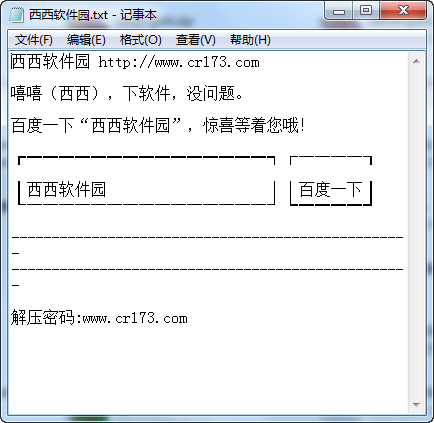
1、安装完成之后打开需要转换的文档,比如西西软件园.txt
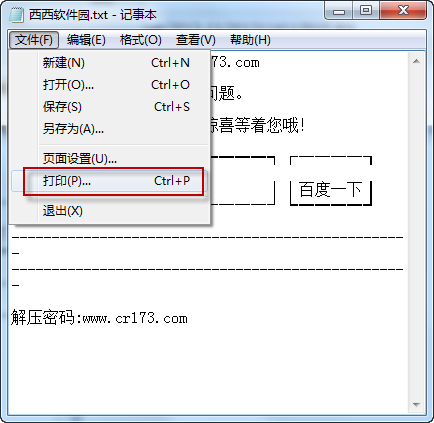
2、文件->打印
3、打印->选择Adobe PDF 虚拟打印机,在点击打印就OK了。
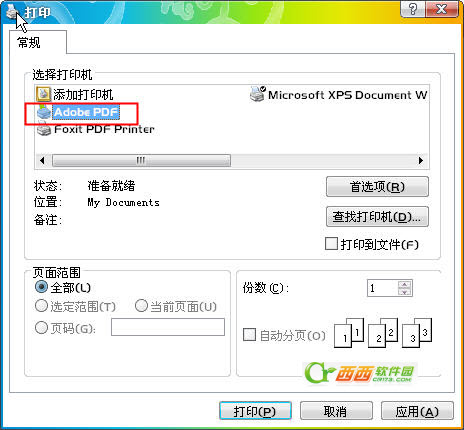
1、支特word文档、txt文件、bmp图片、jpg图片等通过pdf打印机实现转成PDF文件。
2、转换出来的文档无水印,支持64位系统,支持winxp win7 win8 vista系统。
3、支持有密码的文件转换成pdf。
① 一般:支持各种标准纸张、自定义纸张,页面边距,支持150——2400分辨率,支持页面缩放
② 压缩:支持JPEG、JPEG2000、CCITT GROPT3、CCITT GROUP4、RUN LENGTH、FLATE DECODE,Object Stream;支持图象采样,包括抽线、平均采样和双立方采样
③ 字体嵌入:支持单、双字节字体嵌入,嵌入字体子集化;支持TrueType、OpenType和Type1。
④ 颜色:支持CIE色彩空间,嵌入ICC Profile,直接生成印刷品质的PDF。
⑤ 加密:支持128 Bits RC4 加密
⑥ 路径:多种方式指定目标PDF文件名,支持PDF合并,支持添加附件。
⑦ Ultra PDF工具:批量转换,图片直接转成PDF,PDF加密解密。
可搜索的PDF文件
可定制的解决方案
预先定义/自定义页面大小
问:使用虚拟打印机PDF出现Adobe PDF 打印机缺失怎么办?
答:如果Adobe PDF打印机没有随Acrobat Standard DC一起安装,需要修复Acrobat安装或手动添加打印机。
1、修复Acrobat安装
Acrobat DC 或其依赖的资源可能已损坏,可从Acrobat DC内部运行修复:选择帮助 > 修复安装。
2、手动安装PDF打印机
单击开始 > 控制面板 > 设备和打印机,选择添加打印机。选择添加本地打印机,如果未显示该选项,请单击我需要的打印机不在列表中,通过手动设置添加本地打印机或网络打印机。详细安装步骤点击【文字】查看。
1、我们现在网站中下载好软件包,双击打开。点击浏览可以选择安装路径,选择完成点击确定。
2、接着点击安装,等待片刻,当注册表编辑器中显示安装成功即可。
猜你喜欢 / Guess You Like
最新更新 / Last Update
请描述您所遇到的错误,我们将尽快予以修正,谢谢!
*必填项,请输入内容
网友评论 / comment




























0条评论
查看所有0条评论>