

















关闭报错反馈
请描述您所遇到的错误,我们将尽快予以修正,谢谢!
*必填项,请输入内容

应用评级:
应用平台:Android应用官网:暂无应用厂商:TeamViewer GmbH普通下载
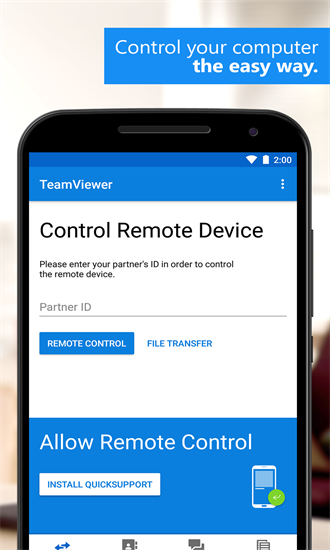
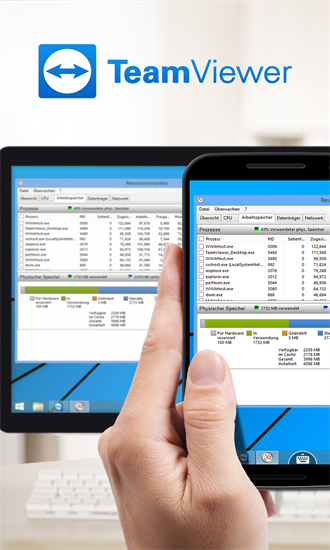
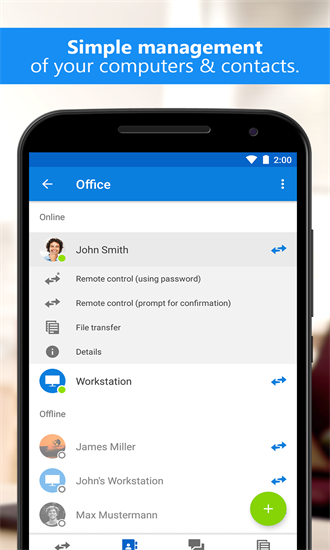
teamviewer可以使你在手机上就能远程控制电脑,这样你就能查看电脑中的画面并进行一些操作。它还支持文件传输功能,不管是工作还是学习等它都能起到不错的作用,其连接也很稳定。
即使您出门在外,也可远程连接到另一台计算机、智能手机或平板电脑!
它提供简单、快速且安全的远程访问功能,已用于全球范围内超过10亿台设备。
1、 在电脑上安装并打开 TeamViewer,记录设备显示的 ID 和 当前密码。
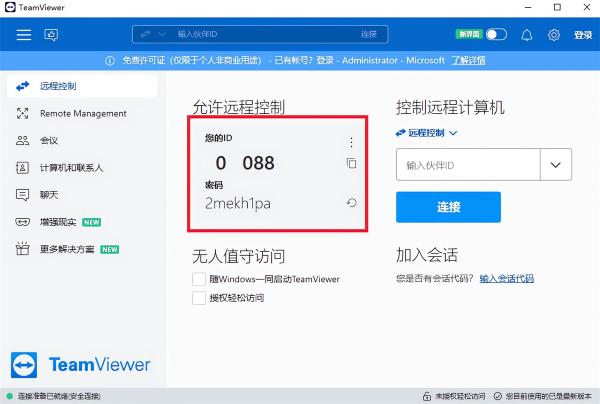
2、 打开 TeamViewer 手机版,进入【设备】页面,点击右下角【+】按钮。
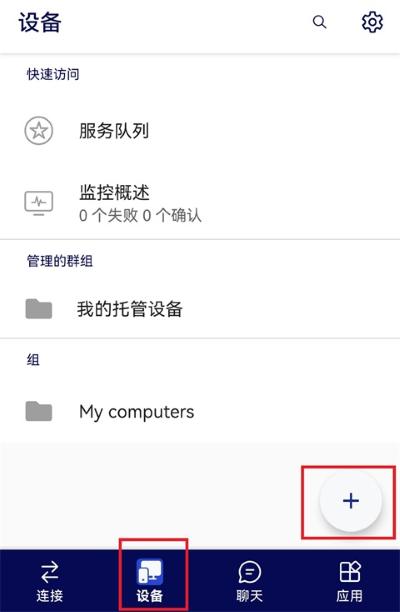
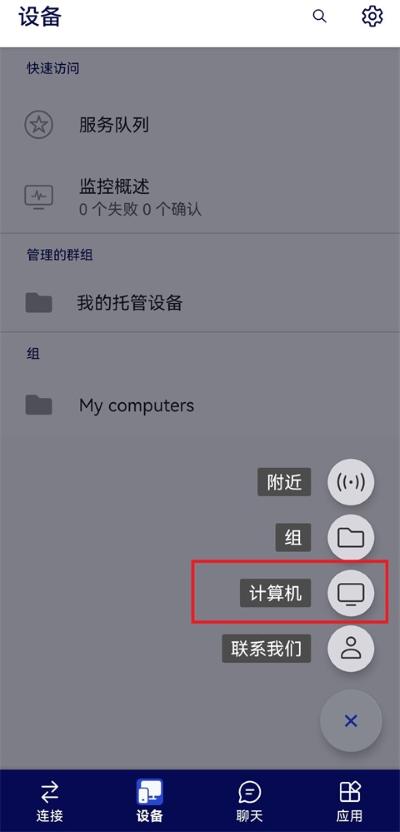
3、 选择【计算机】,提前添加设备后,后续连接时可直接使用,无需再次输入设备ID。
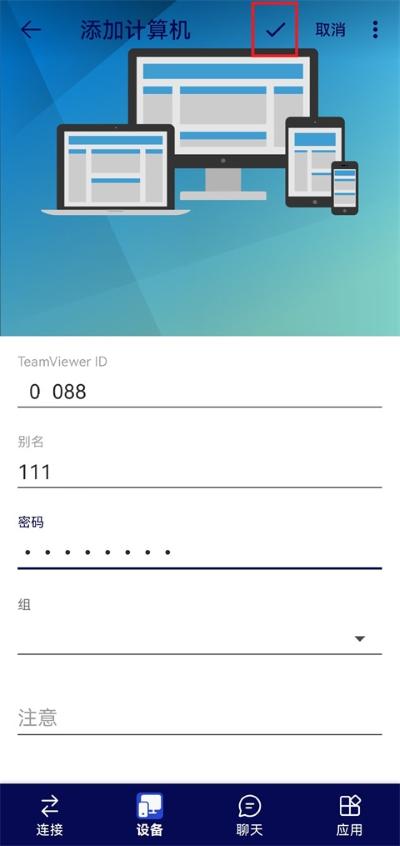
4、 输入电脑端的 ID、设备名称等信息,点击右上角【√】完成保存。
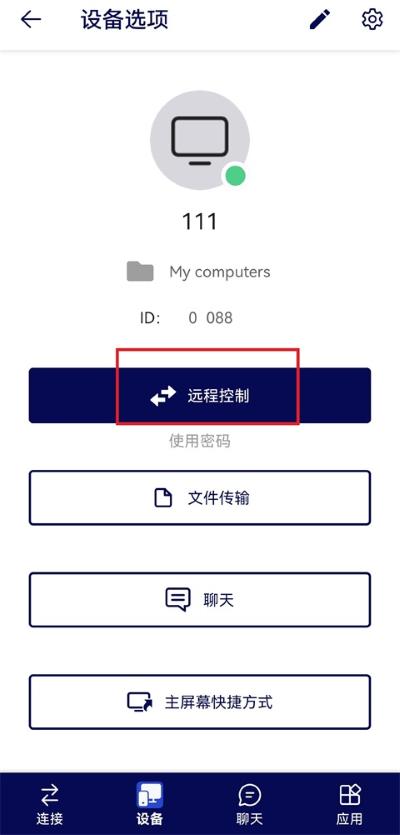
5、 保存成功后,设备会自动显示在 My computers 分组中,点击刚添加的电脑。
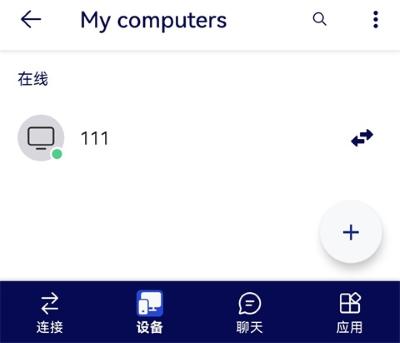
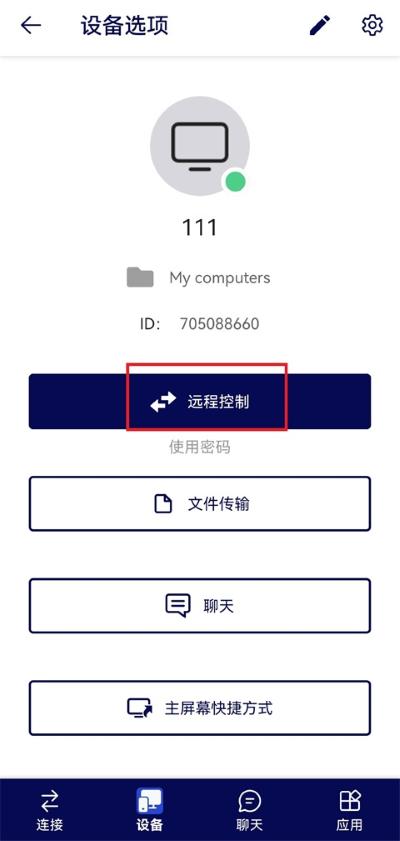
6、 选择【远程控制】开始建立连接。
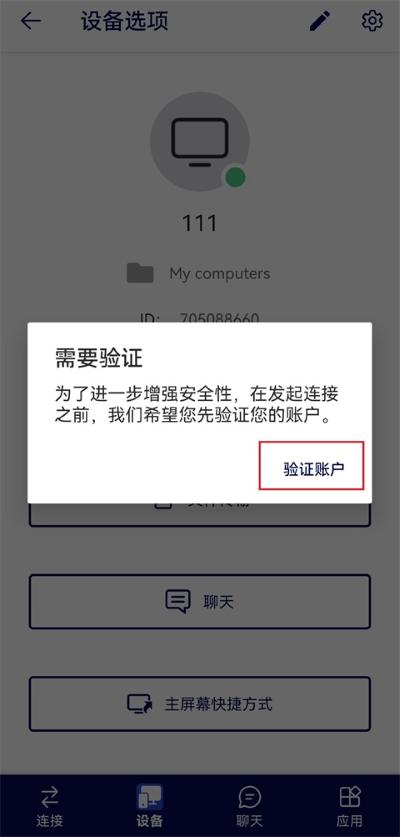
7、 首次使用需要完成账户验证,点击【验证账户】。
8、 页面跳转至浏览器后,点击【接受所有 Cookie】。

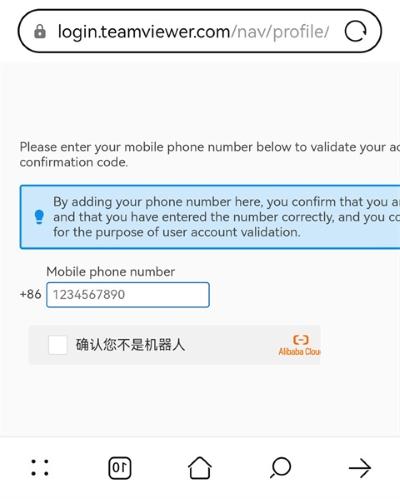
9、 输入手机号码,并勾选【确认您不是机器人】。
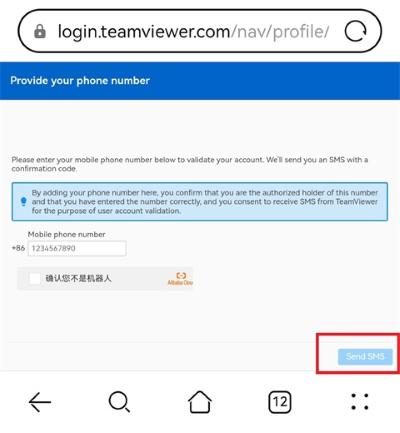
10、 完成号码填写后,将页面稍微向下滑动,点击右下角【Send SMS】获取短信验证码。
提示: 若长时间未收到验证码,请检查短信拦截或垃圾短信文件夹。
11、 输入收到的验证码,点击右下角【Next】完成验证。
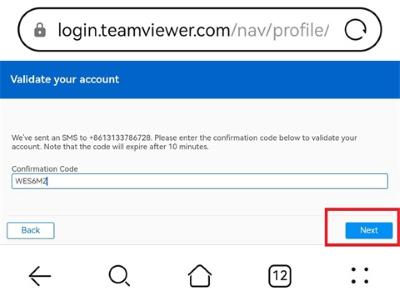
12、 返回 TeamViewer 手机版,再次点击【远程控制】。
13、 输入电脑端当前显示的连接密码,等待连接成功后,即可通过手机远程操作电脑。
注意: TeamViewer 默认每次启动都会生成新的临时密码,因此再次连接时,需要输入电脑端最新显示的密码。
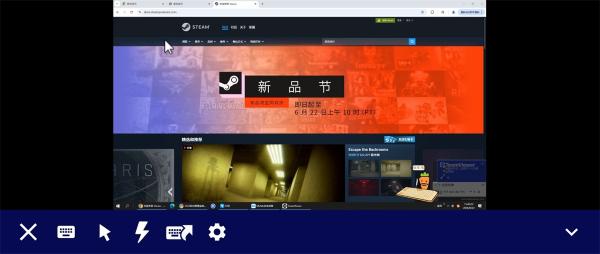
身临现场般地对计算机(Windows、Mac OS、Linux)进行远程控制
提供自发支持或管理无人值守计算机(例如,服务器
远程控制其他移动设备(Android、Windows 10 Mobile)
屏幕共享以及完全远程控制其他设备
直观的触摸和控制手势
文件双向传送
计算机和联系人管理
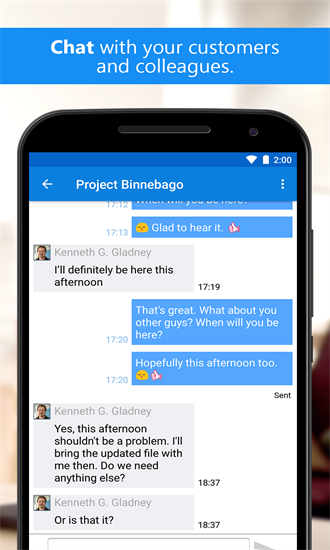
聊天功能
实时语音和高清视频传送
最高安全标准:256位AES会话代码,2048位RSA密钥交换
以及更多特性…
安装该app
在您想要连接的设备上下载TeamViewer QuickSupport
将来自QuickSupport app的ID输入到ID域并连接
打开TeamViewer软件:首先,启动TeamViewer应用程序。
访问选项菜单:在TeamViewer界面上,找到并点击左上角的“其他”选项,然后选择“选项”来打开设置菜单。
进入安全性设置:在选项菜单中,选择“安全性”标签,这将显示与安全相关的各种设置选项。
设置固定密码:在“安全性”标签下,找到“设置密码”或类似的选项。输入您希望设置的密码,并在“密码”和“确认密码”框中输入相同的密码以确认。
保存设置:完成密码输入后,点击页面底部的“确定”按钮以保存设置。
猜你喜欢 / Guess You Like
应用信息 / App Info
最新更新 / Last Update
请描述您所遇到的错误,我们将尽快予以修正,谢谢!
*必填项,请输入内容
网友评论 / comment






























0条评论
查看所有0条评论>