

















关闭报错反馈
请描述您所遇到的错误,我们将尽快予以修正,谢谢!
*必填项,请输入内容

软件评级:
应用平台:win7, WinAll 软件官网:暂无普通下载
OriginLab OriginPro 2019b中文版是深受全球用户好评的数据分析软件,为工程师、科学家、政府工作人员等等用户提供全面的数据分析方案,能够方便地将数据进行导入、转换、分析,用户可以自由进行设置,完全满足你的需求。
由OriginLab公司开发的一个科学绘图、数据分析软件,支持在Microsoft Windows下运行。它支持各种各样的2D/3D图形。,拥有强大的数学数据分析功能,可以帮助科研人员及工程师进行各种数据分析和专业刊物品质的绘图,十分简洁的操作界面使得用户可以可视化地定制从导入数据,绘图到数据分析的整个过程。
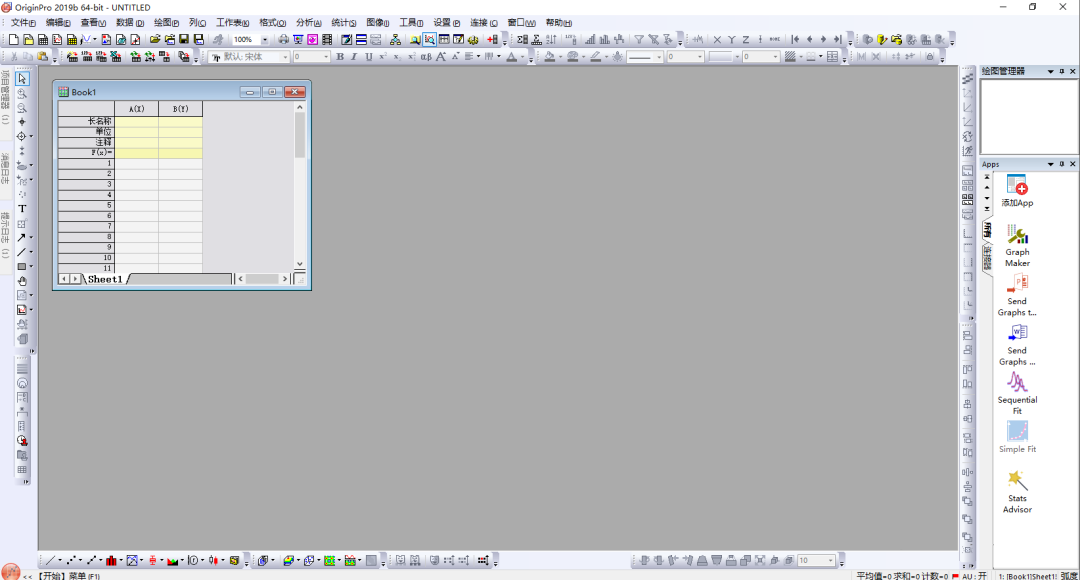
1、下载之后解压缩,双击打开【Origin 2019】文件夹。
2、选中【setup.exe】可执行文件,鼠标右击选择【以管理员身份运行】。
3、点击【下一步】。
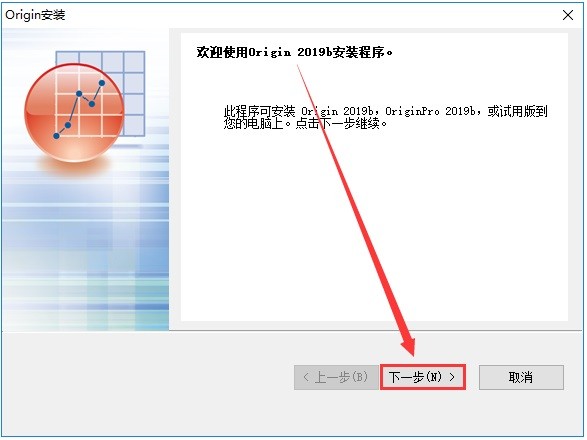
4、选择【我接受许可协议中的条款】,然后点击【下一步】。
5、点击【下一步】。
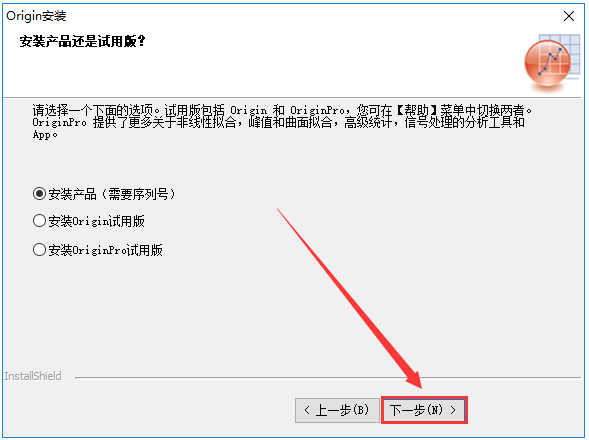
6、输入【用户名、公司名称】(可随便填写),输入序列号【DF2W8-9089-7991320】,然后点击【下一步】。
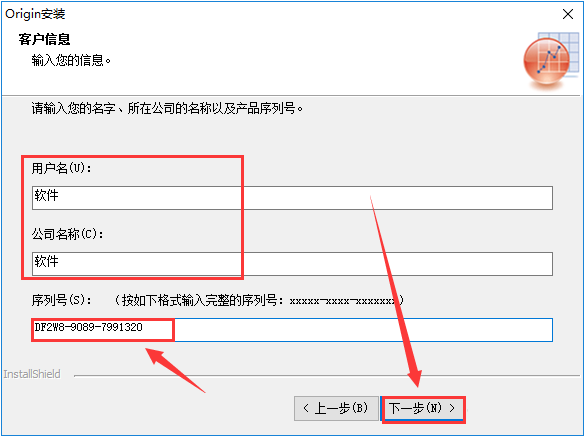
7、点击【是】。
8、根据自身电脑系统位数选择,然后点击【下一步】。
操作系统位数查看方法:鼠标右击桌面【此电脑或计算机】选择【属性】,在【系统类型】处可查看操作系统的位数。
9、点击【更改】更改软件的安装位置,建议安装在除C盘之外的其它磁盘(注:安装路径中不能有中文),然后点击【下一步】。
10、点击【下一步】。
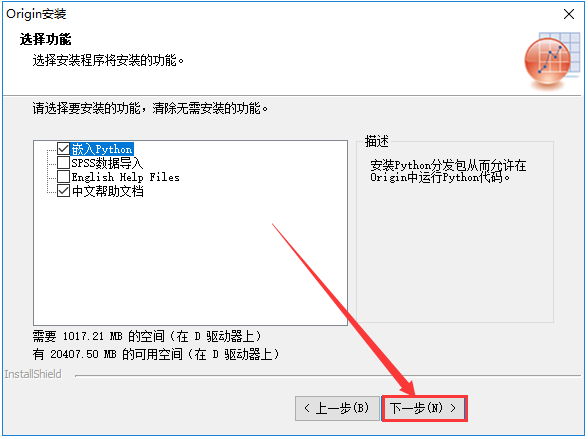
11、点击【下一步】。
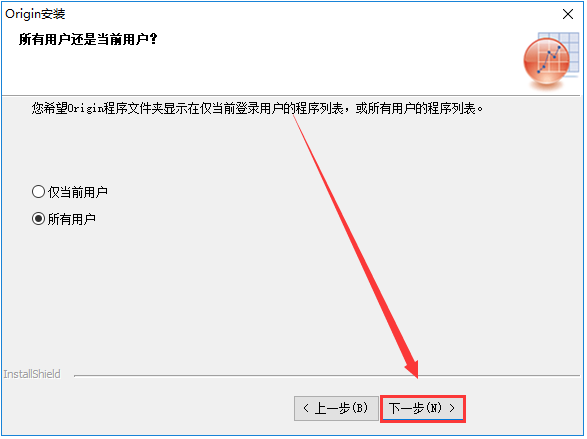
12、点击【下一步】。
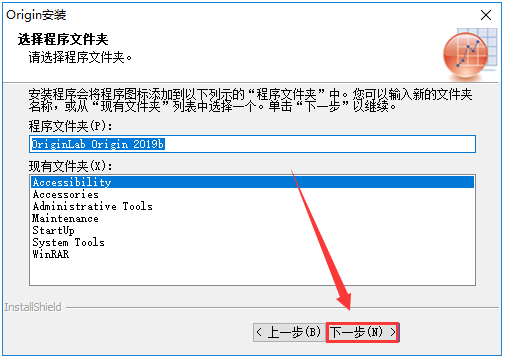
13、点击【下一步】。

14、等待安装完成即可。
1、打开之前安装包解压后的【Origin 2019】文件夹中的【crack】文件夹。
2、全选【crack】文件夹中的所有内容,鼠标右击选择【复制】。
3、将其复制粘贴到软件的安装目录中,点击【替换目标中的文件】。
4、打开【Origin 2019】文件夹中的【Origin 2019】文件夹,双击【中文.reg】即可设置为中文
--高亮显示数据点
1、在图上选中一个或者多个点,将会高亮显示从相同工作表行绘制的在其他图表中的数据点。
2、在工作表中选择一行或者多行,将会在所有图表中突出显示的对应点。
3、在高亮显示相应的工作表行,同时淡化未选择的行。
4、退出工具时,工作表行保持选中状态。 你可以通过复制行到新工作表,屏蔽行数据等,对这些行进行进一步的处理。
--在Origin 中带搜索功能的开始菜单
1、在Origin 界面的左下角添加了开始菜单的按钮。单击按钮,或者按F1键可以:
a、查看最近打开过的Origin 项目文件,或者其他文件,菜单以及Apps
b、在编辑框中,键入关键字或短语可以在Origin中进行搜索
2、点击编辑框旁边的图标访问设置对话框,可以在此自定义搜索功能。
3、搜索类别可以包括菜单项,Apps,X-Functions,帮助文件,视频,示例项目文件。 还可以搜索最近打开的项目文件,或者在最近打开项目所在的文件夹中的其他项目文件。
4、搜索结果将显示在包含更多信息的提示中,也会显示Origin附带的示例项目中的图形预览。 单击搜索结果时,将直接启动菜单项,Apps 和 X-Functions 。
--工作表条件格式
1、根据自定义规则设定工作表单元格的背景或文本颜色,或者创建热点图,或者对工作表中重复值的单元格填色。
2、数据更改时,单元格颜色也将自动更新。 条件格式管理器对话框可以用于管理和更新在工作表中的多个条件格式。
--新工作簿对话框
使用新的工作簿对话框,你可以:
1、在Origin附带的众多工作簿模板中选择。这些模板是为特定任务所设计,例如线性校准或分析。
2、从用户模板选项卡中,打开你自定义模板。
3、保存自定义模板,并带有预览图像和描述性提示。
4、构建具有所需列数,以及绘图设定的新工作簿。
5、将任何模板设置为默认模板,当你打开新项目或创建新工作簿时,则会使用该模板创建工作簿。
--高亮显示绘图
1、单击选中一个绘图,则会淡化其他绘图,以强调当前绘图选择。
2、结合快捷分析工具使用:快捷分析工具可以根据选择绘图输出结果。
3、帮助查看复杂绘图中的数据,例如新的平行坐标图。
--数据点提示
1、将鼠标悬停在图形的数据点上以读取XY或Z坐标值。
2、自定义提示以显示与数据点关联的工作表其中包含的其他数据。
3、可以根据工作表,图形坐标轴或者独立的自定义显示数字数据格式。
4、将工具提示设置保存到图形或已命名主题文件中,则可以将其用于将来的绘图中。
--Graph Maker App
新的 Graph Maker App 提供了一种交互方式以探索多个变量之间的关系。
1、通过从列列表中拖放变量来创建绘图。
2、快速改变绘图类型,例如,从散点图到箱线图。
3、使用类别变量将数据分割到垂直或水平多个面板。
4、使用其他列中的类别或数值数据,来指定符号颜色,符号类型等。
5、在页面视图或可拖动调整大小窗口视图中,创建图形。窗口视图可以以交互方式拖动图形窗口并调整图形大小,以更好地查看数据。
--列视图
工作表在默认视图和新的列视图之间切换。
1、在新的列视图中,仅显示元数据标签行,并且垂直排列数据列。这种视图有助于处理大量的列数据。将鼠标悬停在每列条目的最左端,将会显示该列中的前五个数据值,以便快速检查数据内容。
2、列视图中的行与默认工作表视图中的列的使用方式是相同的。 你可以从列视图中选择多行,创建绘图并执行可用于工作表列的任何操作,例如平滑或曲线拟合。
--工作表空白单元格的处理
在此版本中,对工作表中的空白单元格的处理已得到改进。
具有缺失值的空白单元格显示为白色背景的无任何填写内容的格子。 而在在数据后未使用的单元格,则以较暗的背景颜色显示。
--Stats Advisor App
1、该App会询问你希望执行的测试类型
2、然后 App 会推荐适用于测试的内置统计工具和/或Apps
3、如果推荐的应用程序未安装,则可以在后台进行安装
4、在处理数据时,保持 Advisor 对话框在打开状态,这样你就可以返回,并在当前数据上尝试其他工具或者App。
--新绘图类型
在 Origin 2019 中新增的绘图类型:
小提琴图
平行坐标图
集群图
双Y轴网格叠加图
行绘线图
类别等高线图
带标签热图
四面体图
分组散点图
堆积直方图
带有强大数据分析功能和专业刊物品质绘图能力的,为科研人员及工程师的需求度身定制的应用软件,可以轻松地自定义或自动地导入数据,分析,绘图和输出报告,其丰富的操作界面使得用户可以可视化地定制从导入数据,绘图到数据分析的整个过程。
猜你喜欢 / Guess You Like










最新更新 / Last Update
请描述您所遇到的错误,我们将尽快予以修正,谢谢!
*必填项,请输入内容
网友评论 / comment































0条评论
查看所有0条评论>