






关闭报错反馈
请描述您所遇到的错误,我们将尽快予以修正,谢谢!
*必填项,请输入内容

软件评级:
应用平台:Android 软件官网:暂无普通下载
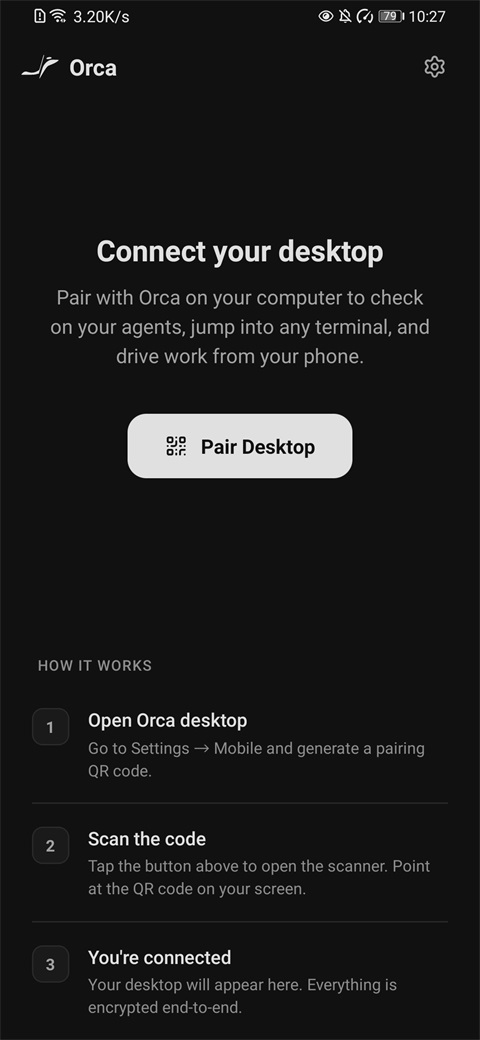
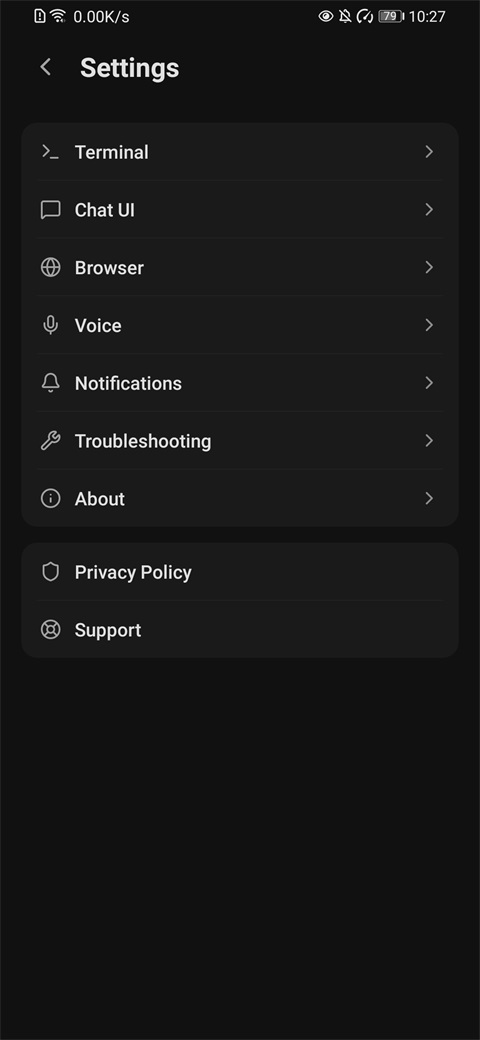
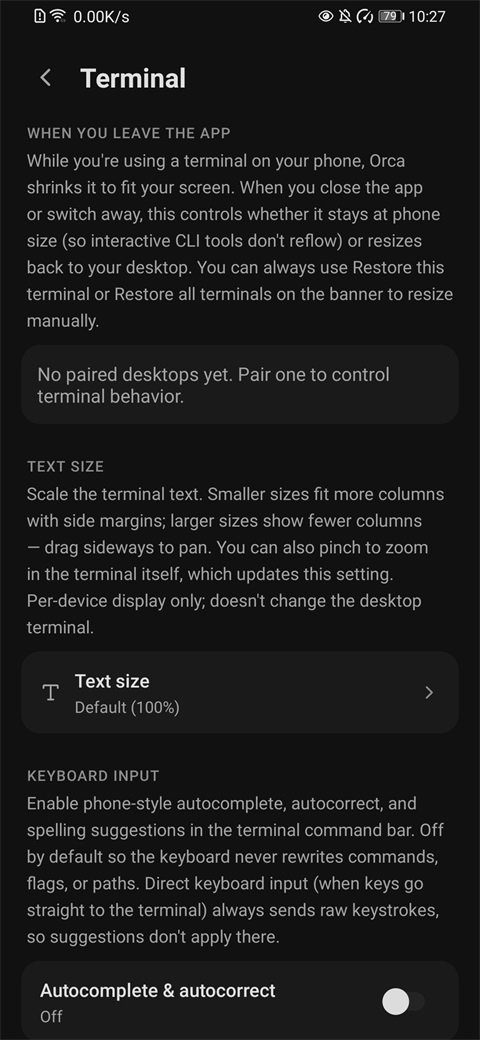
Orca App是一款用于远程查看和管理桌面编码任务的移动应用,主要帮助开发人员通过手机掌握代码代理的运行情况。完成手机与桌面端配对后,即可查看任务进度、终端输出记录和工作状态,了解任务是否完成或需要进一步处理。当代理等待指令时,可以通过手机回复提示,也能管理工作树、查看版本控制变更和切换代理账户。应用以移动端查看与辅助控制为主要用途,减少离开电脑后无法及时跟进任务的问题。桌面端仍负责实际运行和管理,手机端则作为便捷的操作入口,适合需要处理多项编码任务或经常离开工作台的开发人员使用。
第一步:连接桌面环境
打开 Orca Mobile 后,可以查看已连接的桌面 Host、正在运行的 worktree,以及各个 Agent 的运行情况。示例中的电脑1通过局域网直接连接,外出时则会自动切换至官方提供的免费公网连接。最近使用的 obsidian_wiki 工作区也会显示在列表中,方便快速进入。

手机端连接桌面 Host 后,可以选择最近使用的 obsidian_wiki 工作区。进入 Host 后,Orca 会按照项目列出工作区,并显示各个 Agent 的状态和最新消息。通过列表即可找到目标项目,无需先开启远程桌面,也不必在手机上手动输入复杂的终端命令。
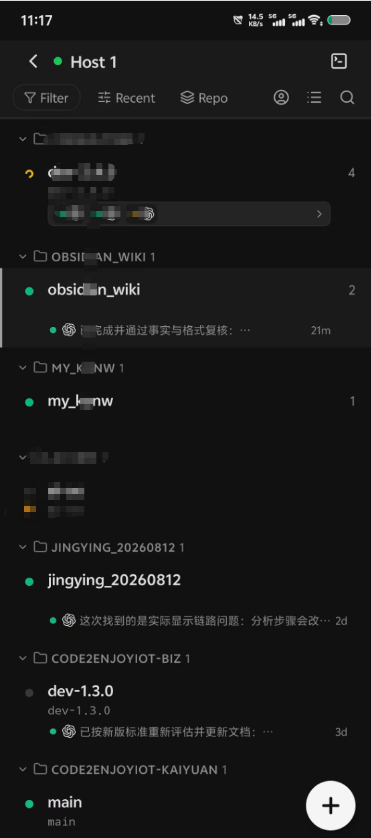
进入项目和 worktree 列表后,选择 obsidian_wiki,即可查看工作区及对应 Agent 的状态。
第二步:选择 Codex,输入写作任务
进入工作区后,可以新建 Claude、Codex、Hermes、OpenClaw、普通终端、浏览器或 Markdown Note 等不同类型的标签页。本次操作选择 Codex,并直接输入生成 Markdown 的任务要求。
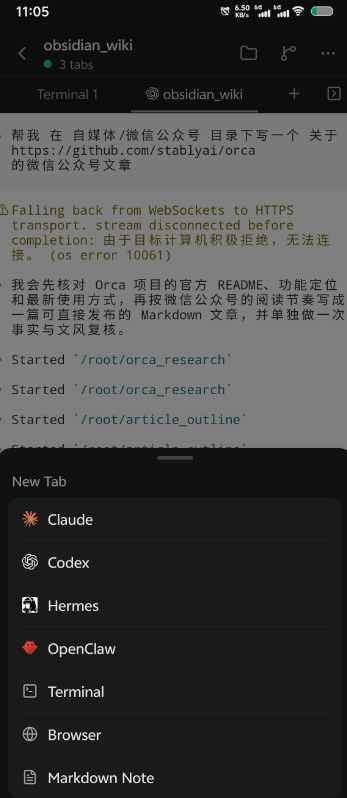
同一个 worktree 中可以根据不同需求启动相应的 Agent。本次写作任务只需输入基本要求,即可让 Codex 开始处理。
输入内容没有限定文章标题、字数和固定提纲,而是给出项目地址、目标目录和文章类型。收到指令后,Codex 会根据任务内容安排资料核验、文章构思、正文写作和内容复核等步骤。
第三步:分工研究与核验
从执行记录可以看到,Codex 并未直接生成项目介绍,而是先检查 Orca 的官方 README、功能定位及近期使用方式,再安排独立的研究和文章结构任务,并参考本地目录中已有文章的写作风格。

通过手机端,可以查看工具调用记录和任务执行情况,了解 Agent 正在研究哪些资料、修改哪些内容,以及当前任务的进展。
执行过程中曾出现 WebSocket 连接告警,随后 Orca 提示切换至 HTTPS。借助移动端查看功能,可以及时了解任务是否继续运行、是否出现错误,以及是否需要补充指令。
多 Agent 协作的重点并不是重复完成相同工作,而是根据任务需求分配不同职责。例如,由主 Agent 负责整理资料和整合正文,再安排独立复核任务检查事实准确性及文字表述,从而改善文章的完整度。
第四步:检查生成文件
写作任务完成后,进入 Orca Mobile 的 Files 页面,再打开“自媒体/微信公众号”目录,即可查看新生成的 stablyai-orca.md 文件。与文章相关的图片资源则保存在 stablyai-orca_assets 文件夹中。

文章会直接保存到指定的 Obsidian 目录,无需从聊天窗口复制正文,再手动粘贴到其他编辑器中。通过文件列表,可以确认生成文件的位置,并检查相关资源是否一并保存。
第五步:手机预览与修改
打开 Markdown 文件后,Orca 可以直接显示标题、正文、列表、粗体和链接等内容,方便在手机上检查文章排版和阅读效果。
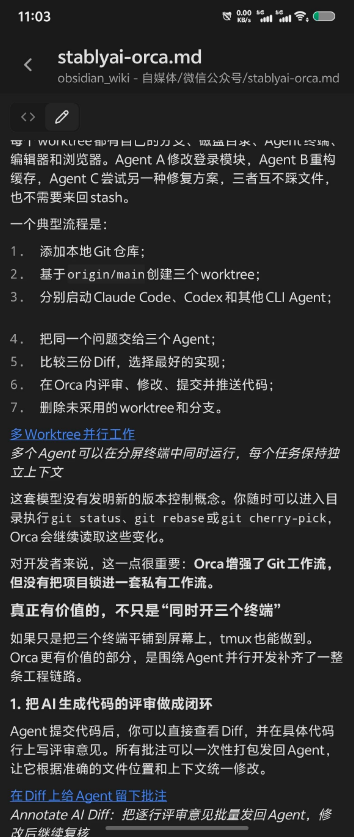
通读文章后,可以确认内容是否保存到正确的位置。如果发现段落、事实或格式需要调整,还可以点击编辑按钮,继续修改文件,或者返回 Agent 会话补充要求,让任务进一步完善。
整个过程形成了清晰的操作流程:
手机提交需求 → 桌面 Host 上的 Codex 调研与写作 → 独立任务复核 → 文件保存至 Obsidian → 手机预览 → 追加修改要求。
Orca App 并不会将手机变成完整的开发设备,而是把提交任务、查看进度、检查文件和反馈修改等操作集中到移动端。对于资料整理、技术文章撰写、周报制作和文档维护等异步工作,这种方式能够减少对电脑前操作的依赖,让任务跟进更加方便。
1、远程查看
完成首次配对后,可以通过手机查看正在运行的编码任务,包括代理状态和近期终端记录,无需直接操作电脑,也能及时了解任务进展。
2、状态管理
应用能够显示工作树及代理的运行情况,帮助判断任务是否正在执行、已经完成或正在等待指令,方便快速找到需要关注的工作内容。
3、桌面协作
手机端与桌面端建立连接后,可以查看任务信息并执行部分控制操作。桌面端继续负责主要运行工作,手机端则用于远程跟进和辅助管理。
1、远程回复
当编码代理等待进一步指令时,可以通过手机发送回复,让任务继续推进,减少因暂时无法使用电脑而产生的等待时间。
2、工作控制
支持对工作树进行休眠等操作,也能查看相关任务的运行情况,方便根据项目进度管理不同工作内容,提升远程操作的便利性。
3、版本查看
可以通过手机查看版本控制相关信息,了解代码文件的变更情况,便于跟进项目修改进度,在无法直接使用电脑时掌握工作状态。
1、状态查询
进入应用后,可以查看已连接桌面环境中的工作树和代理状态,并浏览近期终端输出记录,了解任务执行情况及是否需要补充指令。
2、代理交互
当代理需要确认或补充信息时,可以在手机端回复提示,并根据实际需求执行相关控制操作,让远程任务管理更加方便。
3、账户管理
应用支持切换代理账户,并查看版本控制相关内容,方便处理部分开发管理事务。通过手机完成这些辅助操作,可以减少对桌面设备的即时依赖。
Orca App适合需要远程跟进编码任务的开发人员,尤其适用于经常更换工作地点或需要管理多个任务的场景。完成首次配对后,可以通过手机查看代理状态、阅读终端记录,并在需要时回复指令或检查文件变更。移动端操作能够减少频繁返回电脑查看进度的次数,也方便及时发现任务异常。需要注意的是,应用主要用于查看任务和执行辅助控制,并非完整的手机代码编辑工具,桌面端仍需正常运行。整体功能清晰,适合希望提高远程任务管理效率的开发人员。
猜你喜欢 / Guess You Like
应用信息 / App Info
最新更新 / Last Update
请描述您所遇到的错误,我们将尽快予以修正,谢谢!
*必填项,请输入内容
网友评论 / comment














0条评论
查看所有0条评论>