
































关闭报错反馈
请描述您所遇到的错误,我们将尽快予以修正,谢谢!
*必填项,请输入内容

普通下载
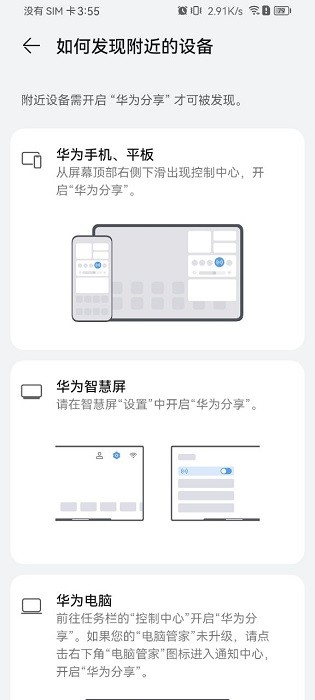
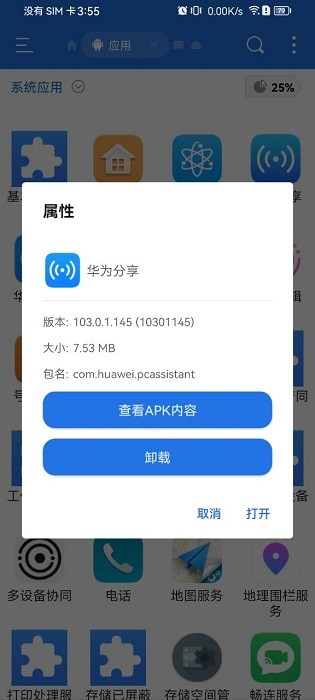
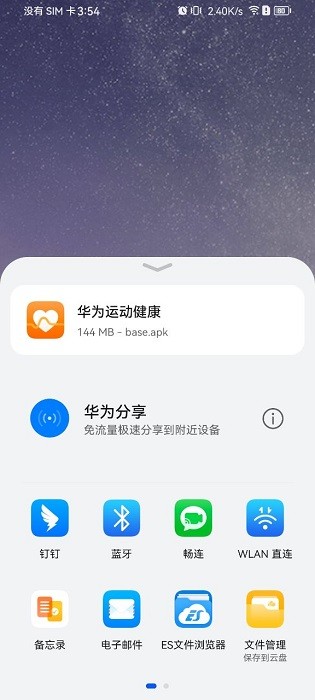
华为分享最新版是一款大多数华为手机都自带的文件分享应用工具,让您可以方便的将手机中的应用和视频图片等分享到其他应用或者客户端,分享效率高,安全稳定,缺少了该组件分享就麻烦了!快来本站下载使用吧~
华为手机自带分享应用,让您分享文件、多平台互动更方便。
全场景,智慧互联。
跨系统多屏协同,实时互动。
共享屏幕、键鼠,灵活随心。
拖碰互传,数据共享,高效办公。
不同设备间文件互传
无需数据线,电脑与他人手机、平板等设备快速互传文件。 电脑端 WLAN、蓝牙处于开启状态。手机、平板端通知面板中 WLAN、华为分享处于开启状态。
● 电脑传手机、平板:右键点击待分享文件,选择 ,点击设备名称,在设备上点击接收。你也可以打开电脑管家应用,点击 ,拖拽文件到设备名称上。
● 手机、平板传电脑:长按选中文件,点击分享,选择对应的电脑名称,在电脑上点击接收。 若要电脑不被其他华为分享设备发现,请在任务栏中,单击右下角 图标,再点击 。
连接电脑和手机
1. 手机端打开 WLAN、蓝牙和 NFC 开关。 2. 电脑端开启 WLAN、蓝牙,并打开电脑管家。 3. 将手机(解锁状态下) NFC 区域触碰电脑华为分享感应区域或 标签,直到手机提示音响或振动。确认连接后,手机桌面会显示在电脑屏幕上,你可以:
● 操控手机应用:在电脑端点击打开手机应用,查看手机桌面或网页。 ● 快速输入文字、发送消息:手机应用窗口中,使用电脑键盘直接快速输入;在电脑和手机间快速复制粘贴文字。
● 你还可以在电脑管家点击我的手机 > 开启多屏协同(或我的设备 > 我的手机 > 开启多屏协同),通过蓝牙发现、扫描二维码或有线方式进行连接。
与手机多屏协同
电脑接听手机音视频来电
连接手机和电脑后,手机屏幕显示在电脑桌面上。手机通话时,可使用电脑的扬声器、摄像头直接进行。
当手机有音、视频来电时,在电脑端点击接听。下拉手机顶部状态栏,点击音视频切换到手机,可将通话切换到手机。
● 请先将手机版本升级至 EMUI 10.1 及以上版本。
● 部分通话应用不支持本功能,具体操作请以实际为准。
● 台式电脑不支持手机视频电话接续功能。
电脑应用打开手机文件
连接手机和电脑后,手机屏幕显示在电脑桌面上。手机上的文档,可直接使用电脑应用打开、编辑并保存。
● 打开文件:在手机文件管理、邮件等应用中,选择一个待打开的文件(文档、图片、音频、视频或压缩包),可直接使用电脑端应用打开并编辑。
● 打开网址:点击备忘录中保存的网址,可直接使用电脑端浏览器打开。
在电脑上管理手机文件
连接手机和电脑后,可直接在电脑上访问手机文件夹,分类清晰管理方便。 在电脑上进入此电脑会发现手机盘符,进入手机盘符,手机文件夹会自动分类显示。你可以在电脑上编辑手机文件,并直接保存在手机上。
手机电脑一碰互传文件
连接手机和电脑后,文件可一碰互传,即时高效。
使用特定的应用打开需要发送的文件,手机 NFC 区域轻触电脑上的华为分享感应区或 标签,直至手机振动或出现提示音,完成传送。
● 传图片或视频:手机端在图库中打开单个或选中多个待发送图片或视频;电脑端使用图片查看器打开待发送图片或视频。
● 传文档:手机端用 wps office 打开待发送文档;电脑端用 Microsoft Office 打开待发送文档。 电脑端接收的文件可在任务栏中,点击 ,选择最近消息查看存储位置。
手机电脑共享剪贴板
连接手机和电脑后,手机电脑共用一个“剪贴板”,手机复制文字,电脑上直接粘贴。
1. 手机端打开设置界面,登录华为帐号。
2. 电脑端打开电脑管家,登录同一个华为帐号。
3. 在手机端复制文本,可在电脑上直接粘贴使用,反之亦然。 任务栏右下角点击 ,选择最近剪贴板查看最近复制的文本信息。
优化了体验
猜你喜欢 / Guess You Like
应用信息 / App Info
最新更新 / Last Update
请描述您所遇到的错误,我们将尽快予以修正,谢谢!
*必填项,请输入内容
网友评论 / comment




























0条评论
查看所有0条评论>