
















关闭报错反馈
请描述您所遇到的错误,我们将尽快予以修正,谢谢!
*必填项,请输入内容

软件评级:
应用平台:WinAll 软件官网:暂无普通下载
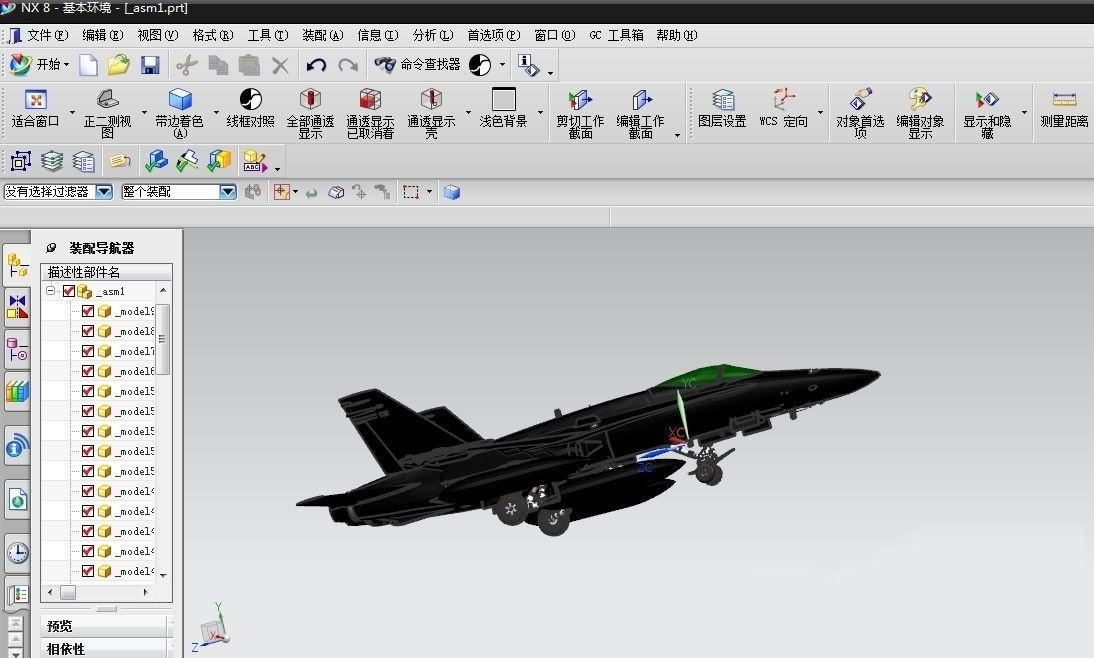
ug8.0是功能专业、制作出色3d建模软件,当前最受好评的cad软件之一,集成了几乎所有需要用到的套件,能够让用户直观地将心中的想法具现化,进行更多个性化的设计,满足不同行业人员的需求。
自从被西门子收购后改名为NX,也称NX8.0,作为一款非常优秀三维模具设计软件。他可以针对用户的虚拟产品设计和工艺设计的需求,提供经过实践验证的解决方案。其以全面的设计概念、良好的界面受到很多用户的喜爱。UG8.0相比之前版本新增了重复命令、约束导航器、只读部件提示和创建层分类工具。
许可证安装
1、首先在c盘建一个文件夹,并在子目录建ug和uglic文件夹
2、下载并解压好数据包,找到NX8.0lic,将其拷贝到c/ug8文件下。
3、用记事本方式打开NX8.0,将你的计算机名替换“this name”,CTRL+S保存
4、回到数据包,运行Launch.exe,弹出窗口,点击“install license server”
5、中间一些简单步骤不多说了,安装目录文件夹选择刚开始在c盘建立的c/ug8/uglic文件夹。
6、使用许可证文件,目录为c/ug8/ug8.0.lic
7、等待一段时间,许可证安装完成
主程序安装
1、回到安装刚开始的界面,选择“install nx”,选择“典型”方式安装
2、安装路径选择c/ug8/ug。语言选择“简体中文”
3、等待一段时间,可能时间比较长。
CAE效率
通过集成主流几何体工具及最新的用于建模、仿真、自动化和测试相关性的强大分析技术,NX 重新定义了 CAE 效率。将仿真与设计同步,执行更快的设计分析迭代,作出更好的工程决策,从而更快更好地提供产品。
设计效率
利用独特的三维精确描述技术和功能强大的新设计工具重新定义了 CAD 生产效率,可提高工作效率、加快设计流程、降低成本并改善决策过程,同时还可增强 PLM 精确描述框架的三维外观。
制造效率
通过利用下面两个新应用程序将您置于特定编程任务环境中,重新定义了零件制造效率:NX叶轮切削,用于复杂的叶轮编程;NX CMM数控检测编程,可根据PMI模型数据自动运行。
产品涉及
具有高性能的机械设计和制图功能,为制造设计提供了高性能和灵活性,以满足客户设计任何复杂产品的需要。具有专业的管路和线路设计系统、钣金模块、专用塑料件设计模块和其他行业设计所需的专业应用程序。
工业设计
为那些培养创造性和产品技术革新的工业设计和风格提供了强有力的解决方案。
模具设计
当今较为流行的一种模具设计软件,主要是因为其功能强大。模具设计的流程很多,其中分模就是其中关建的一步。分模有两种:一种是自动的,另一种是手动的,当然也不是纯粹的手动,也要用到自动分模工具条的命令,即模具导向。
NC加工
为UG NX所有加工模块提供一个相同的、界面友好的图形化窗口环境,用户可以在图形方式下观测刀具沿轨迹运动的情况并可对其进行图形化修改。
- 选择“新建”,弹出新建对话框;选择“模型”;更改模型“名称”和保存“文件夹”;点击“确定”
- 选择“角色”,具有完整菜单的高级功能
- 选择“部件导航器”,选中“基准坐标系”,右键,点击“显示”
- 点击“创建草图”;选择基准平面,这里我选择默认;点击“确定”
- 利用“鼠标中键”旋转坐标系,或者按F8,调整适合自己画图的视角。至此进入草图建模环境
- 选择矩形绘制工具,矩形方法采用第一个对角绘制,在绘图空间选择两点;以鼠标中键或者ESC键结束;点击完成草图
- 点击“拉伸”;“截面”选择刚画的矩形;“方向”选择ZC;“极限”中的“距离”设置10mm;点击“确定”。至此一块简单的平板创建完毕
- 如果想画更复杂的图。点击“创建草图”;用鼠标选择“参考平面”;点击“确定”
- 选择“圆形工具”,点击参考平面上任意一点作为圆心(通过尺寸约束可更改);点击“完成草图”
- 选择“拉伸”工具;“截面”选择刚画的圆形;“方向”选择刚才的反方向-ZC即可实现打孔操作;“极限”中的“距离”设为10mm;点击确定。至此完成了简单的画图建模操作。
提取码: ooa0
猜你喜欢 / Guess You Like
最新更新 / Last Update
请描述您所遇到的错误,我们将尽快予以修正,谢谢!
*必填项,请输入内容
网友评论 / comment



























0条评论
查看所有0条评论>