
















关闭报错反馈
请描述您所遇到的错误,我们将尽快予以修正,谢谢!
*必填项,请输入内容

软件评级:
应用平台:WinAll 软件官网:暂无普通下载
汉王ocr免费版是一款文字识别软件,可快速识别图片中的文字内容,并转换为可编辑文本,适合文档整理、资料录入等使用需求。软件操作简单,只需导入图片即可开始识别,无需繁琐设置,等待识别完成后便可导出结果。识别完成的内容可保存为TXT、word、PDF等多种文件格式,方便后续编辑、整理与保存。无论是扫描图片、截图还是其他图片文件,都能快速完成文字提取,减少手动输入带来的时间消耗。界面简洁,功能清晰,识别与导出流程流畅,能够满足日常文字提取、文档整理以及资料转换等多种使用需求,是一款兼顾文字识别与文件导出的实用OCR应用。
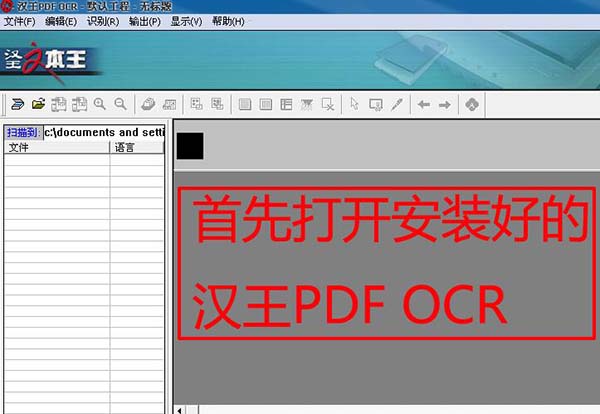
1、启动汉王OCR软件,进入主界面。
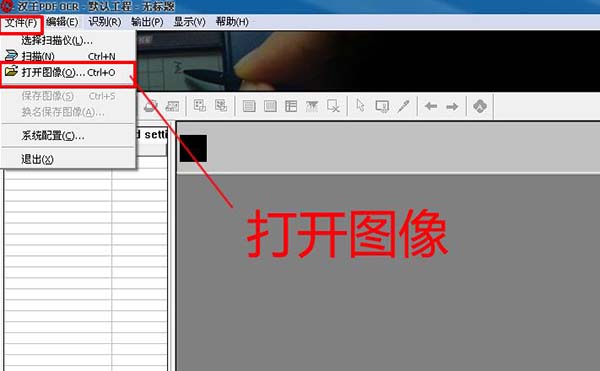
2、点击菜单栏中的“文件”,选择“打开图像”。
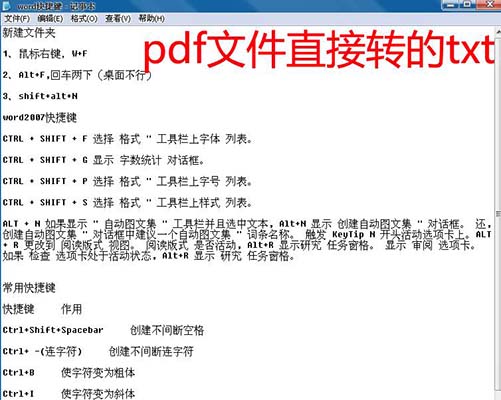
3、在文件选择窗口选中需要识别的PDF文件。如果PDF文件清晰度较高,下方“PDF转换为TXT文件”按钮会变为可点击状态,点击后即可导出TXT文件。
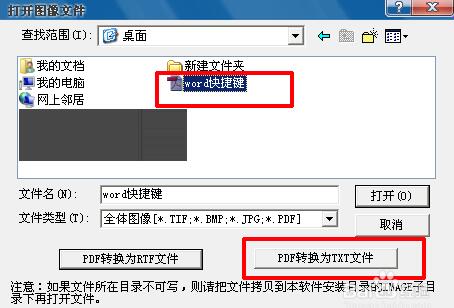
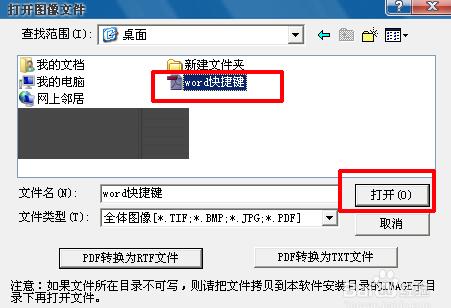
4、如果PDF文件清晰度不高,选中PDF文件后点击“打开”,不要使用直接转换TXT的方式。
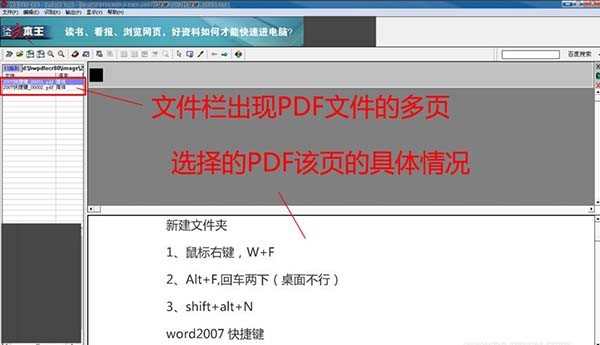
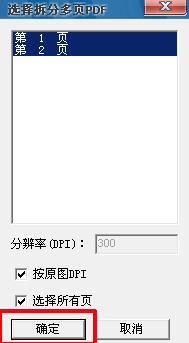
5、当PDF包含多页内容时,会弹出“选择拆分多页PDF”窗口,勾选需要识别的页面,也可以全部勾选,再点击“确定”。
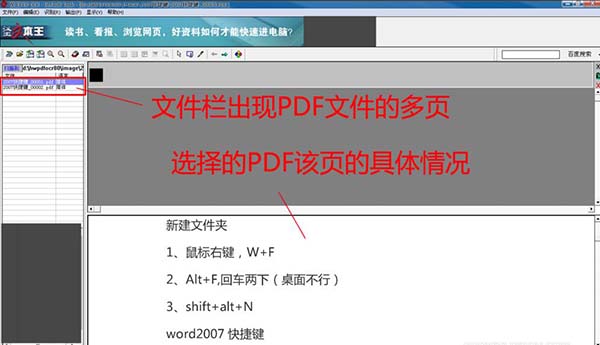
6、导入完成后,文件会显示在左侧文件栏,下方区域可以查看当前页面内容。
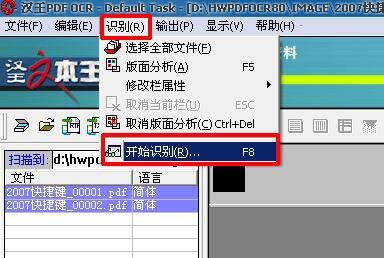
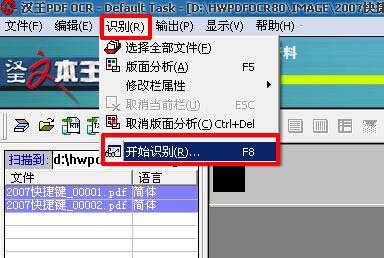
7、选中需要识别的PDF页面,也可以全选页面,再点击工具栏“识别”中的“开始识别”,或者按下F8开始识别。
8、识别完成后,上方区域会显示识别结果。如果PDF文件清晰度不高,识别内容可能存在少量错误,可根据实际内容手动修改。
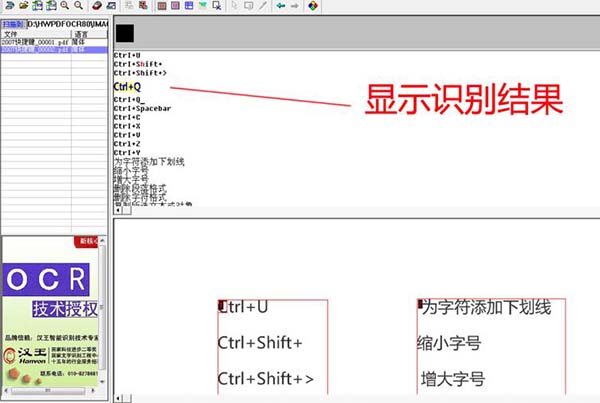
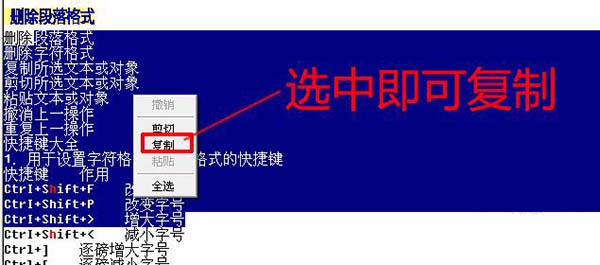
9、在识别结果区域选中需要使用的文字,点击鼠标右键选择“复制”,随后即可粘贴到其他文档中使用。
1、支持文字型PDF的直接转换和图像型PDF的OCR识别
2、支持处理灰度、彩色、黑白三种色彩的BMP、TIF、JPG、PDF多种格式的图像文件
3、支持批量识别,且识别后也可以对多张原图同时进行校
4、能识别宋体、仿宋、楷、黑、魏碑、隶书、圆体、行楷等一百多种字体,并支持多种字体混排。
1、可以自动判断、拆分、识别和还原各种通用型印刷体表格。
2、具有简单易用的表格识别功能;可识别简体、繁体和英文三种语言
3、直接转换文字型PDF文件为RTF文件或文本文件
4、具有TXT、RTF、HTM和XLS多种输出格式,并有所见即所得的版面还原功能
1.本站下载ocr文字识别软件安装包,解压缩
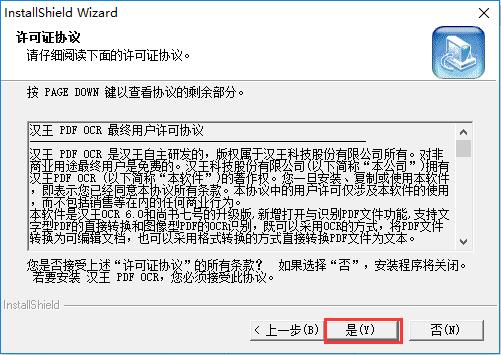
2.单击【下一步】直到安装完成
注意:点击菜单栏——帮助——自动更新,可更新到最新版本
3.打开汉王OCR软件
4.点击【文件】-【打开图像文件】,选择包含文字的图片。
5.点击【识别】-【开始识别】。
6.软件会识别出图片上的文字,可以对一些识别错误的字进行修改。
7.修改完成后点击【输出】-【到指定格式】,保存识别出来的文本。
猜你喜欢 / Guess You Like
最新更新 / Last Update
请描述您所遇到的错误,我们将尽快予以修正,谢谢!
*必填项,请输入内容
网友评论 / comment


























0条评论
查看所有0条评论>