

















关闭报错反馈
请描述您所遇到的错误,我们将尽快予以修正,谢谢!
*必填项,请输入内容

应用评级:
应用平台:Android应用官网:暂无普通下载
printershare手机打印最新班解锁了高级版的功能,是备受好评的手机打印工具,能够帮助用户直接对手机上的文件进行打印,支持多种格式的文件,无论是云端还是近端都完全适用!
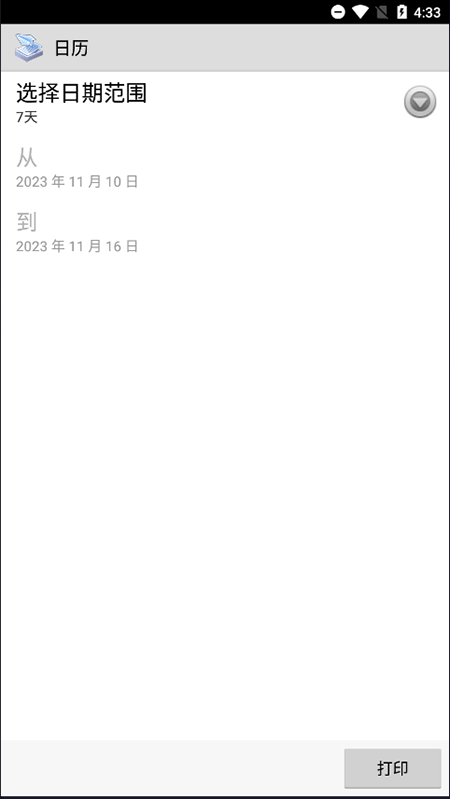
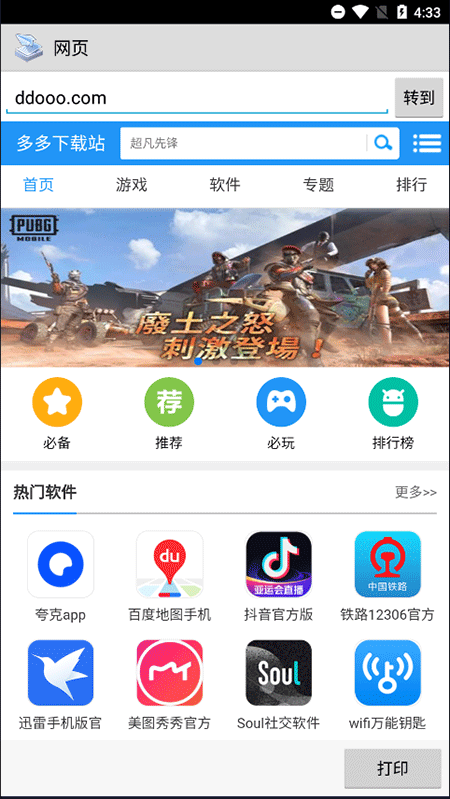
可以通过共享打印来自设备内存和来自google drive、one drive、box、 dropbox……等应用的云存储提供商的照片和图片(jpg、png、gif)、电子邮件和附件(pdf、doc、xsl、ppt、txt)、通讯录、议程、短信/彩信、通话记录、网页(html)以及其它数字内容。

1、在本站下载安装趣打印应用后进入主界面,即可开始进行打印设备连接与基础配置操作,为后续打印流程做好准备。
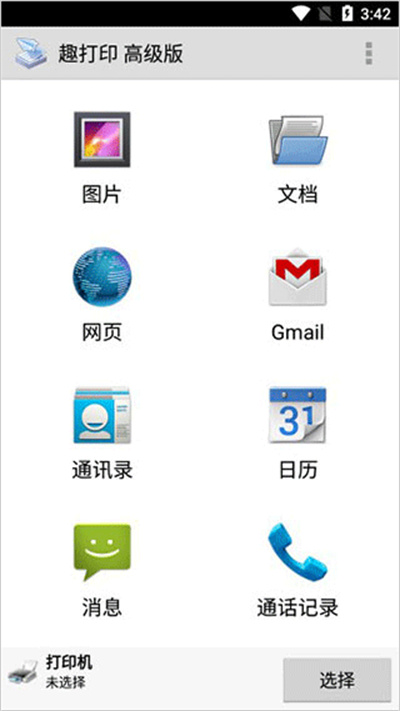
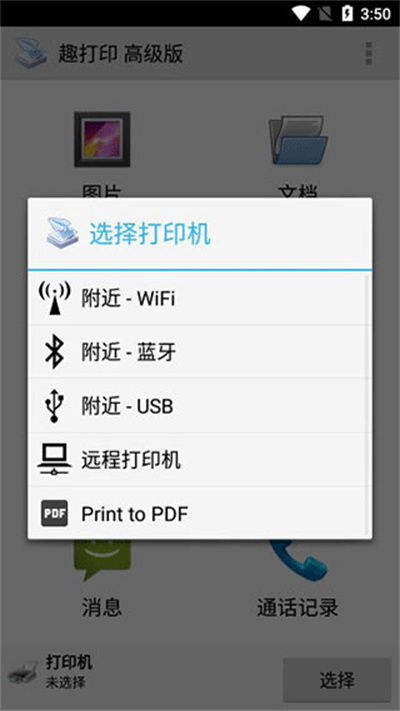
2、系统支持多种连接方式,用户可根据实际情况选择通过WiFi、蓝牙、USB或互联网方式连接打印机,实现多场景下的便捷打印设备匹配。
3、在使用过程中选择普通模式即可,无需执行打印测试页操作,可直接跳过该步骤以简化配置流程并提高使用效率。
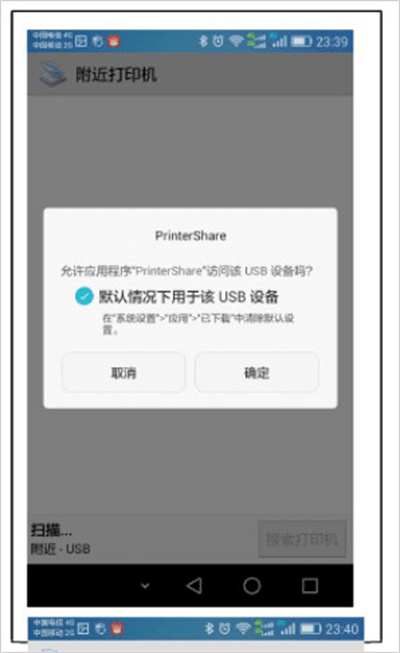
4、进入手机系统设置页面,在打印选项中开启打印服务功能,使设备能够正常识别并调用打印机资源。
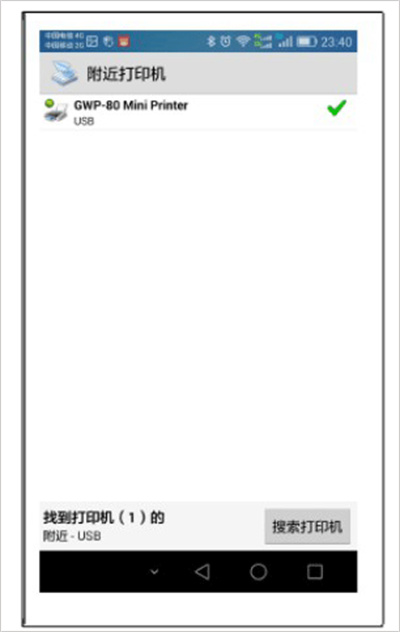
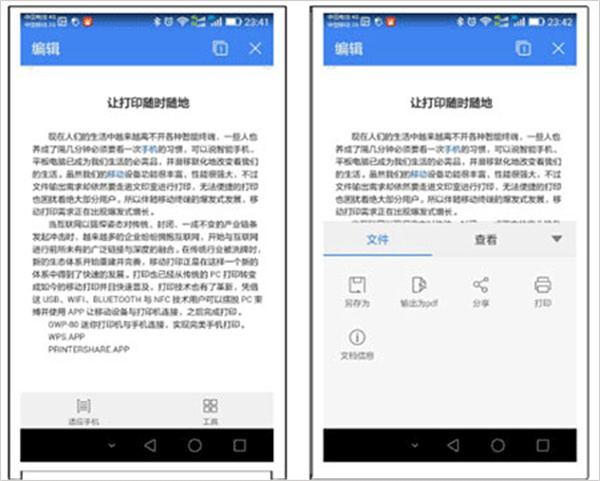
5、打开wps office后选择需要编辑或打印的文件,在工具菜单中点击打印选项,即可进入打印设置界面并完成最终输出操作。
1、趣打印账户功能用于建立设备与服务之间的绑定关系,用户需要为每一台可能连接电脑的设备创建对应的趣打印App账号,在注册过程中需设置登录名称并提供有效的电子邮箱地址,其余信息可根据需要选择性填写,以便完成账户创建与管理。
2、通讯加密机制保障用户在文档传输过程中的数据安全,所有文件在发送过程中均会进行加密处理,而在接收端会自动完成解密操作,整个传输过程均通过趣打印App服务器进行中转,从而提升数据传输的安全性与隐私保护能力。
3、打印机支持范围广泛,用户可以共享多种类型的打印设备,包括网络打印机以及虚拟打印机,例如用于生成PDF文件的打印驱动设备,从而满足不同场景下的打印需求。
4、免费服务与收费服务在功能上存在一定区别,免费版本在打印过程中可能会生成带有广告内容的封面页面,该页面为额外附加内容,用户可在打印完成后自行丢弃,而文档正文部分不会包含任何水印或内容修改,保证原始内容完整性。
5、连接功能支持通过代理服务器或防火墙环境进行设备互通,如果本地防火墙对趣打印App进行了拦截,用户需要在系统设置中解除相关限制,以确保应用能够正常建立连接并完成打印操作。
1.无限制远程打印。接收终端(windows或mac)无需购买打印页数或订购软件;
2.临近打印至windows (smb/cifs)共享打印机或mac共享打印机;
3.在没有计算机的情况下,通过 wi-fi、蓝牙和usb临近直接打印(pdfs,文档,照片等) 。
远端列印:
您可经由互联网,在世上所有角落进行列印,包括您自己的印表机。接收列印要求的一端。您在装置里找到共享印表机后,就能列印。远端列印须使用printershare用户帐户。如果电脑和装置都由您控制,我们建议两者均使用相同的帐户注册。使用premium key后,远端列印的限制就会取消。否则,接收列印要求的一方,就须购买页数或订用付费服务。首 20 页费用全免。
近端列印:
如果您有wi-fi 或蓝牙印表机,就可直接在该印表机上列印。在主选单中选择附近的印表机,然后选择想要使用的印表机即可。如果您的印表机并不支援此功能,windows 用户可到printershare.com 下载我们免费提供的软件,并在安装软件后共用您的印表机。 mac 用户则可使用内建的mac os x printer sharing 服务来共享印表机。
云端列印:
支援google云端列印,无须另行收费。要执行云端列印,您的电脑上需要安装最新版本的google chrome 浏览器。我们一般建议使用wi-fi 或3/4g,以获得更佳效能。但是,edge/gprs 或任何其他连接方式也能使用。
v12.23.0版本
错误修正
usb打印错误修复
谷歌云打印漏洞修复
增加了一些富士通移动打印机驱动程序
一些错误修复
猜你喜欢 / Guess You Like
应用信息 / App Info
最新更新 / Last Update
请描述您所遇到的错误,我们将尽快予以修正,谢谢!
*必填项,请输入内容
网友评论 / comment































0条评论
查看所有0条评论>