

















关闭报错反馈
请描述您所遇到的错误,我们将尽快予以修正,谢谢!
*必填项,请输入内容

应用评级:
应用平台:Android应用官网:暂无普通下载
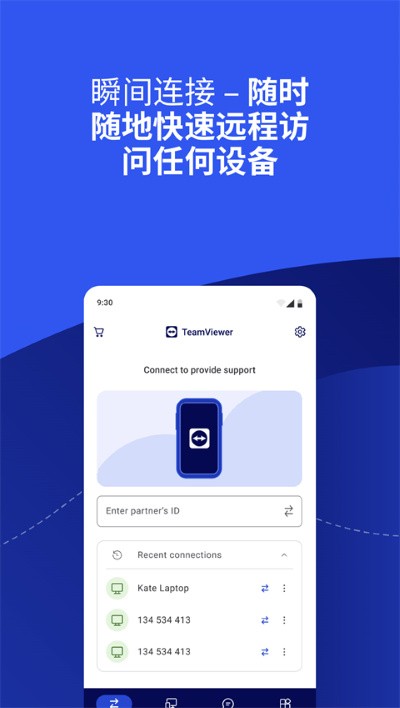
teamviewer是一款专业的远程控制与设备管理软件,能够实现手机、电脑等不同设备之间的远程连接,让日常办公、设备维护、文件传输等操作更加方便。软件采用设备ID与密码进行连接,可快速建立远程会话,无需长时间等待即可完成远程访问。除了远程桌面控制外,还具备文件传输、设备管理、多平台互联、远程协助等功能,适用于办公处理、技术维护、远程协作等多种场景。界面布局简洁,操作流程清晰,无论是远程查看电脑状态,还是处理设备问题,都能快速完成对应操作,为跨设备协同办公带来更加高效的使用体验。
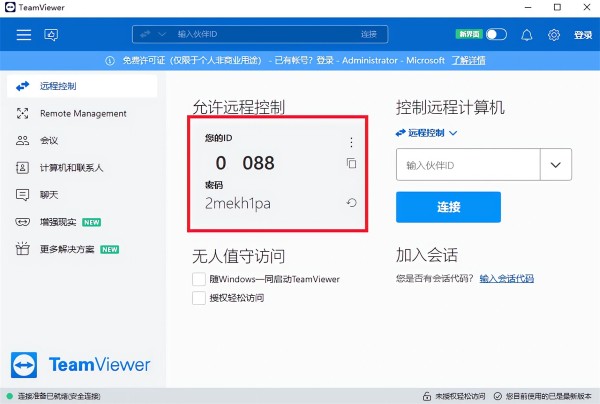
1、在电脑上下载安装 TeamViewer,打开软件后记录设备 ID 和当前显示的连接密码。
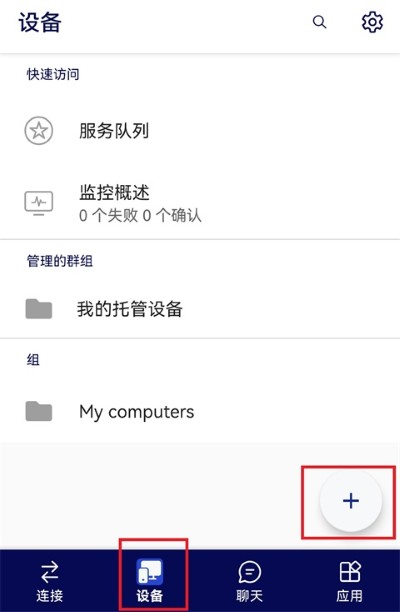
2、打开手机端 TeamViewer,进入【设备】页面,点击右下角【+】按钮。
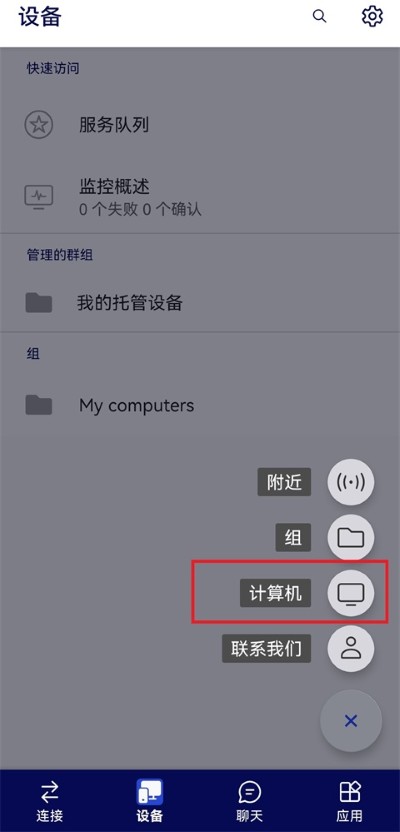
3、选择【计算机】,提前添加需要远程连接的设备,方便后续快速建立连接。
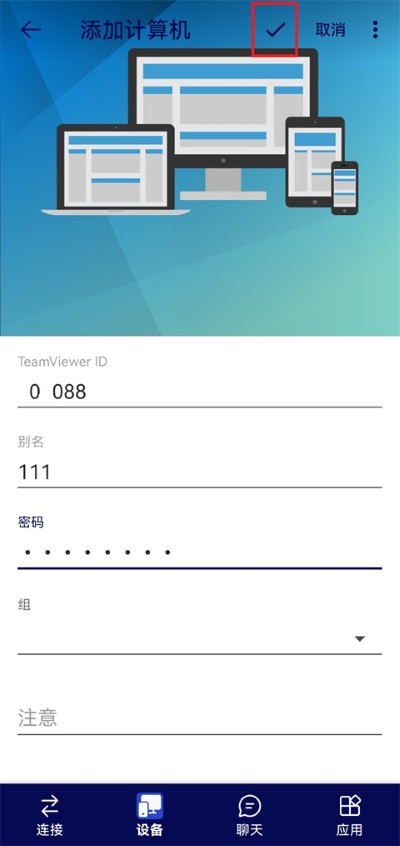
4、输入电脑端的设备ID及相关信息,点击右上角【√】保存设备。
5、保存成功后,设备会自动添加至 My Computers 分组,点击对应设备。
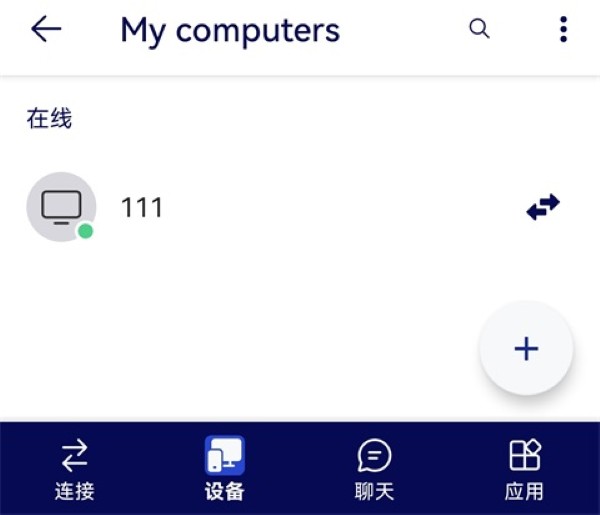
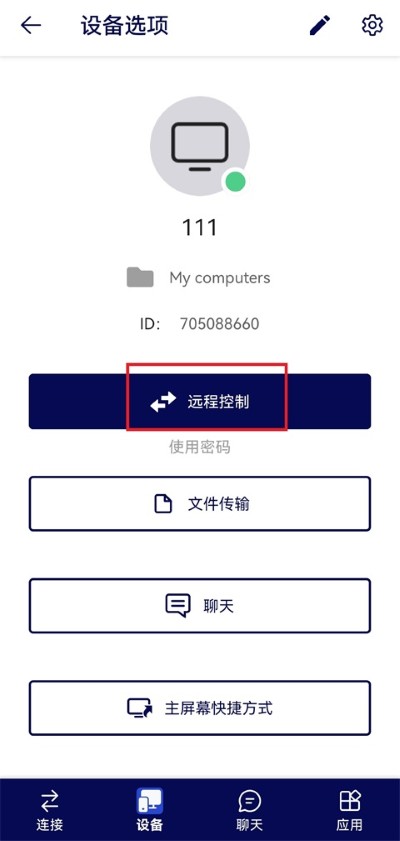
6、点击【远程控制】按钮,开始建立远程连接。
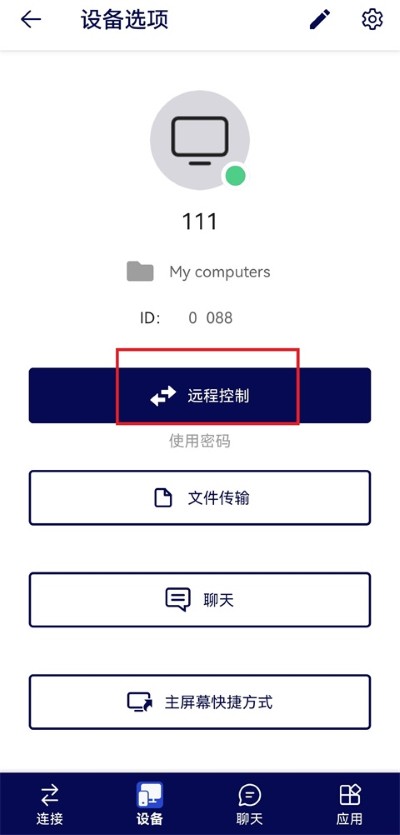
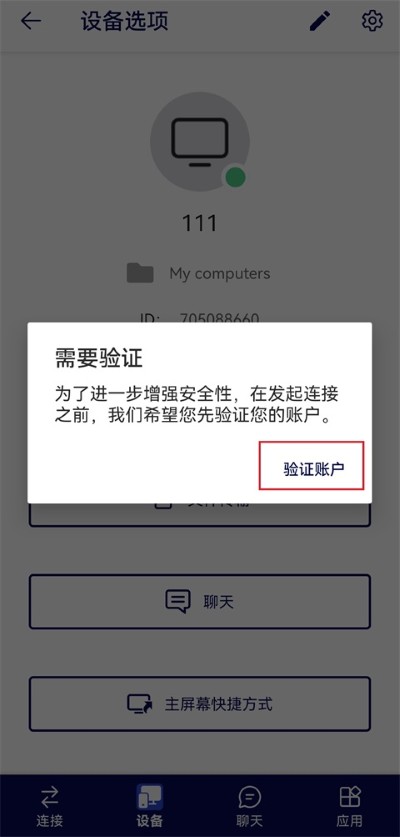
7、首次连接时需要完成账户验证,点击【验证账户】继续操作。
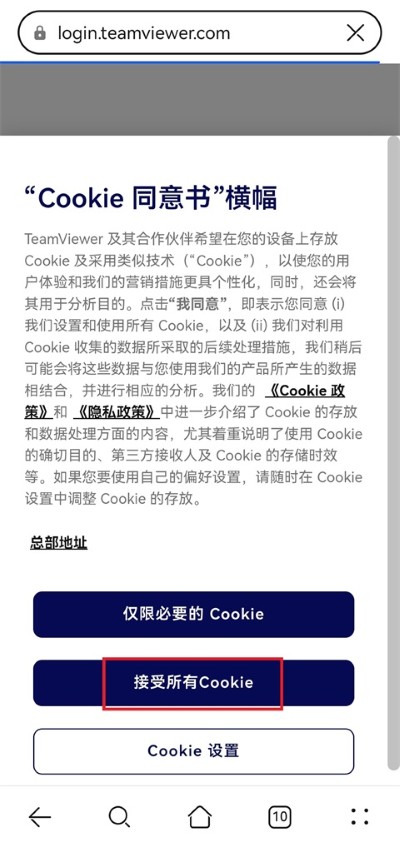
8、页面跳转至浏览器后,点击【接受所有Cookie】。
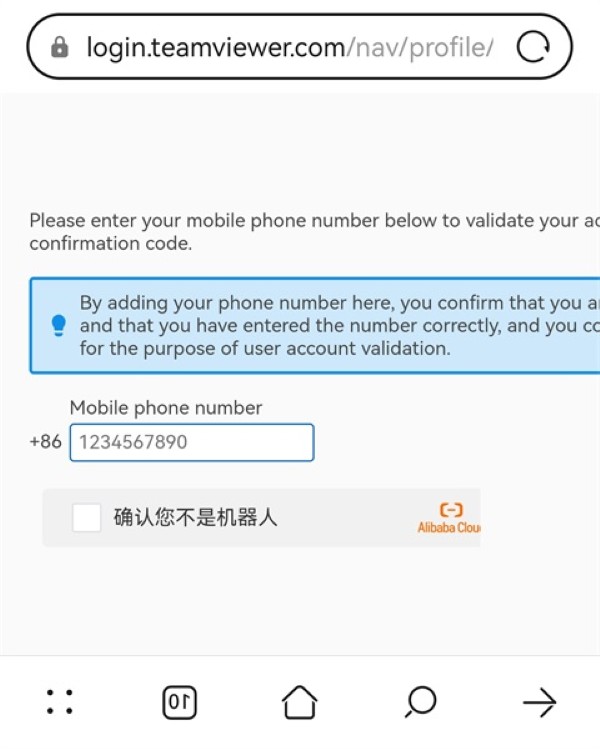
9、输入手机号码,并勾选【确认您不是机器人】。
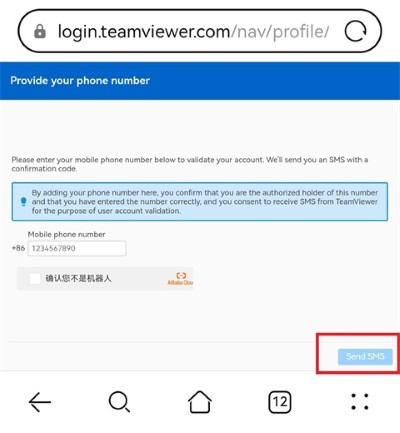
10、点击页面右下角【Send SMS】,接收短信验证码。
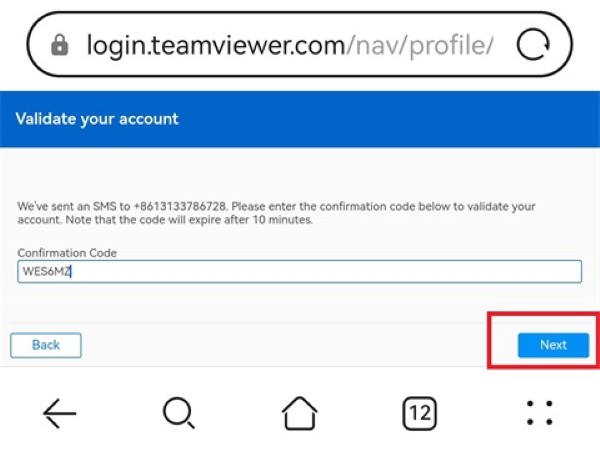
11、输入收到的验证码,点击【Next】完成验证;若未收到验证码,可检查垃圾短信或短信拦截记录。
12、返回 TeamViewer,再次点击【远程控制】,输入电脑当前显示的连接密码。
13、连接成功后,即可远程控制电脑,后续每次连接都需要输入新的连接密码。
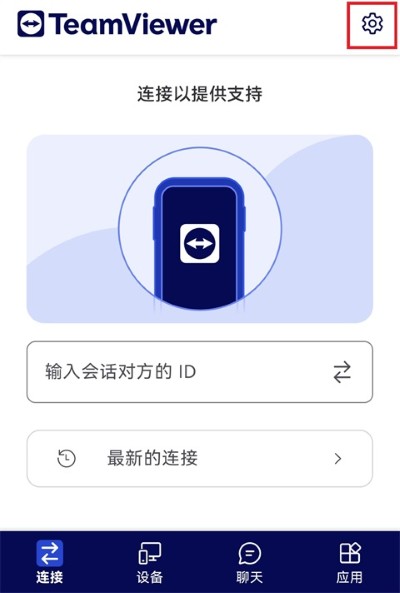
1、打开 TeamViewer,点击右上角【设置】图标,进入软件设置页面。
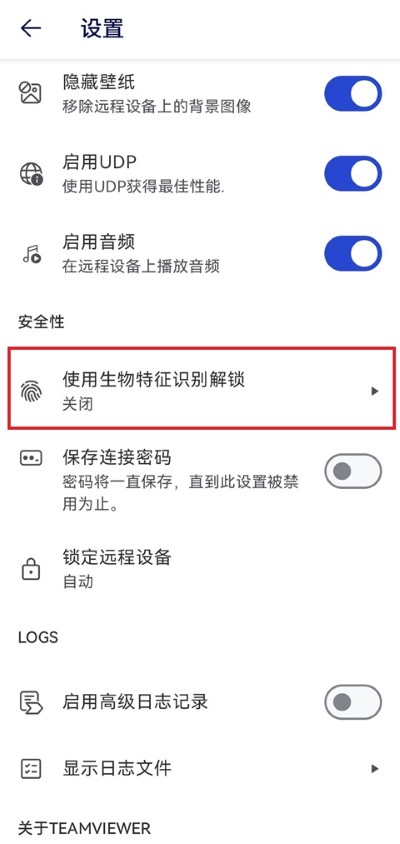
2、向下滑动页面,找到【安全性】选项,点击【使用生物特征识别解锁】。
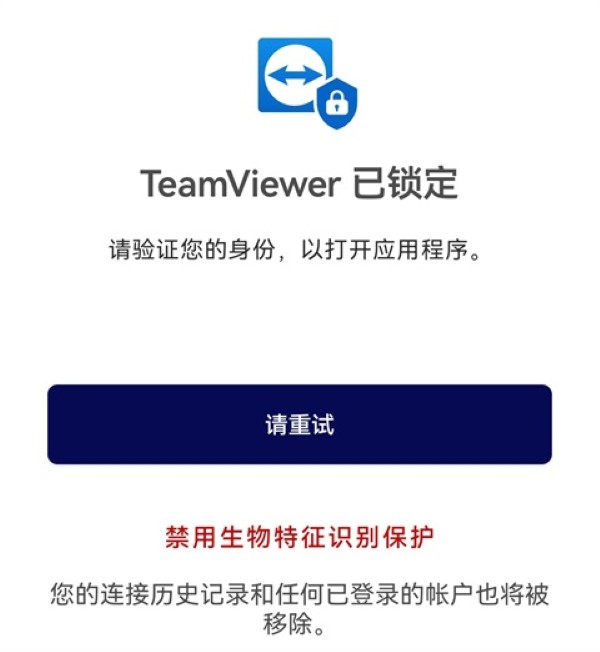
3、点击右侧开关,开启指纹(生物特征)解锁功能,并按照系统提示完成身份验证。
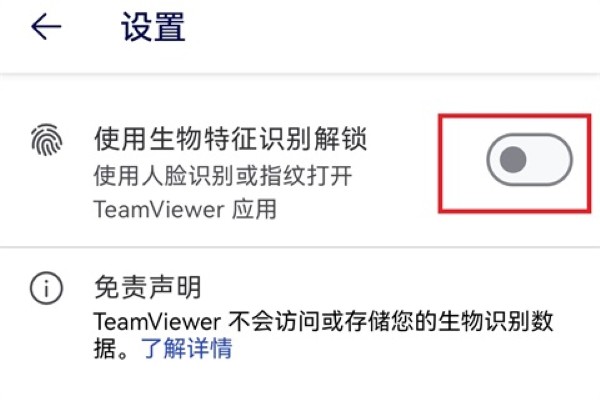
4、设置完成后,再次打开 TeamViewer 时,需要通过指纹或设备密码验证身份,进一步提升应用访问安全性。
1、远程控制
输入设备ID即可快速建立远程连接,轻松完成电脑操作、设备维护、远程协助等工作,减少来回操作带来的时间消耗。
2、文件互传
可在不同设备之间进行文件发送与接收,图片、文档、压缩包等资料均可快速传输,办公资料整理更加方便。
3、多端互联
适用于手机、电脑等不同设备之间建立连接,一个账号即可管理多个终端,日常远程访问更加省心。
1、安全连接
采用加密传输机制,连接过程经过身份验证,有效提升远程访问过程中的数据安全性,减少信息泄露风险。
2、操作流畅
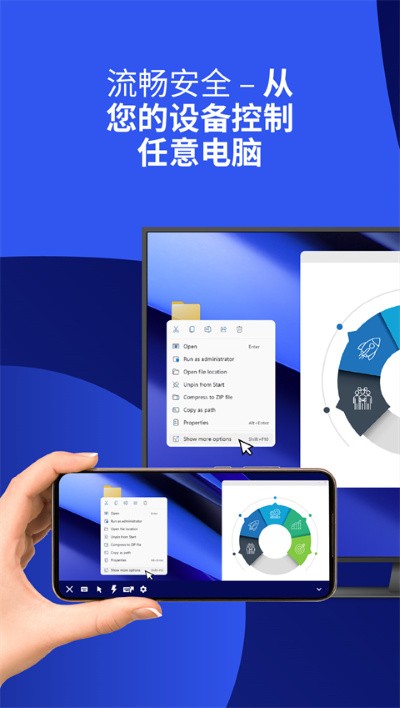
远程画面响应速度较快,触控操作自然,页面切换更加顺畅,能够获得更加稳定的远程控制体验。
3、协作方便
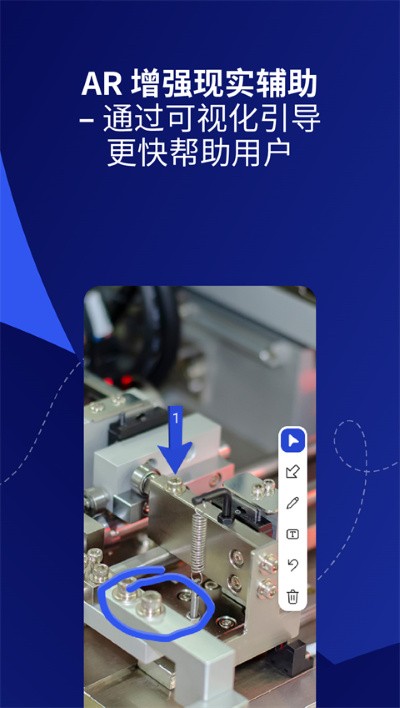
不仅能够远程控制设备,还可进行语音沟通、文件发送以及设备查看,方便完成远程办公与技术协助。
1、跨平台使用
适用于Android、Windows、macOS、Linux等多个平台,不同设备之间能够快速建立连接,满足办公、维护及远程管理等多种需求。
2、管理轻松
设备可提前保存至列表,下次连接无需重复添加信息,分类管理更加清晰,查找目标设备更加快捷,提高日常使用效率。
3、应用广泛
适合远程办公、企业维护、技术协助、设备巡检以及家庭电脑管理等场景,无论身处何地,都能快速处理对应事务。
teamviewer拥有完善的远程控制功能,可实现设备连接、远程桌面操作、文件传输以及设备管理等多项内容,整体操作流程简单,连接步骤清晰,能够满足办公协作、技术维护、远程协助等多种使用需求。软件兼顾稳定性与安全性,连接过程采用加密验证方式,有助于保障数据传输安全。设备列表管理、远程文件传输以及多终端互联等功能进一步提升了日常使用效率,无论处理工作事务还是协助设备维护,都能够带来更加便捷、高效的远程操作体验,是一款实用性较高的远程控制软件。
v15.79.178版本
1、修复连接未启用“轻松访问”功能的受管设备时,连接过程卡住且未提示输入密码的问题。
2、修复会话结束后未显示 Google 评价提示的问题。
3、修复部分已知问题,进一步优化整体稳定性与使用体验。
猜你喜欢 / Guess You Like
应用信息 / App Info
最新更新 / Last Update
请描述您所遇到的错误,我们将尽快予以修正,谢谢!
*必填项,请输入内容
网友评论 / comment





























0条评论
查看所有0条评论>