















关闭报错反馈
请描述您所遇到的错误,我们将尽快予以修正,谢谢!
*必填项,请输入内容

应用评级:
应用平台:Android应用官网:暂无普通下载
三星Flow是一款无线多屏协同办公手机应用。通过底层的无线传输协议,将手机画面实时投射到大屏端,协助商务办公群体在操作电脑的过程中,顺畅打理手机端的各类信息与档案,获得无缝衔接的跨端工作环境。
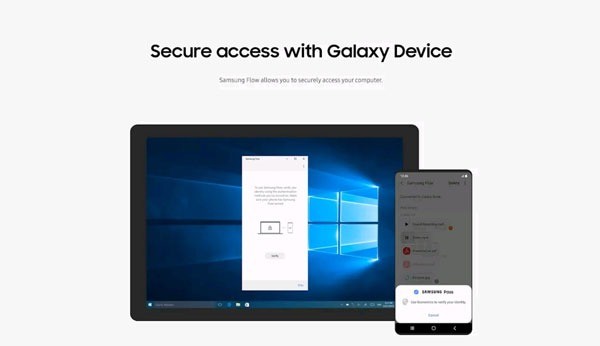
程序全面兼容搭载特定系统版本的个人电脑以及安卓移动设备。在完成初次配对注册后,只要在特定端启动程序,移动端便能触发自动运行逻辑,免去了反复手动开启的琐碎步骤。数据传输链路稳定安全,支持通过生物识别、图形或手动点击等多样化验证手段来确认连接。除了能够将手机端的通知消息实时推送到电脑侧,还具备高效的剪贴板共享与移动热点快捷开启功能,在不需要第三方中转软件的条件下,构建起一个高效的跨设备生产力协作生态。
一、有线连接方法
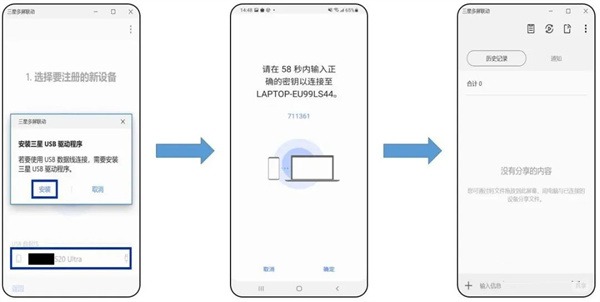
1、在电脑和手机上分别打开 Samsung Flow(三星多屏联动),然后使用数据线连接两台设备。电脑识别到手机后点击【连接】;若提示安装驱动,请先断开数据线,完成驱动安装后重新连接。
2、在手机端确认连接请求,完成设备配对。
3、连接成功后,即可开始使用三星多屏联动功能。
二、无线连接方法
1、在电脑和手机上分别打开 Samsung Flow(三星多屏联动),确保两台设备已连接至同一网络并开启蓝牙,随后在电脑端选择检测到的手机并点击【连接】。
2、在手机端确认连接请求,完成设备配对。
3、连接成功后,即可通过无线方式使用三星多屏联动。
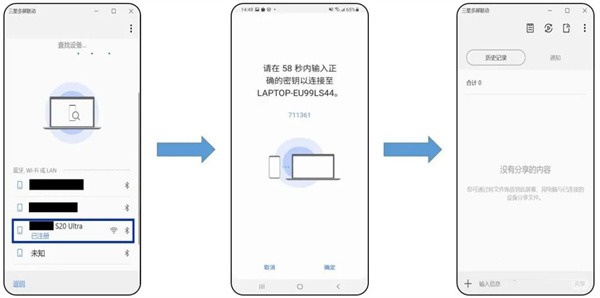
补充说明:
当设备完成首次配对后,后续再次连接时,Samsung Flow 可自动在手机端启动,无需手动打开应用即可快速建立连接。
一、多屏联动设备配对方法
1、在平板电脑和 Galaxy 智能手机上同时安装并打开 Samsung Flow(多屏联动)应用,在平板端搜索可连接的手机设备并点击【配对】。
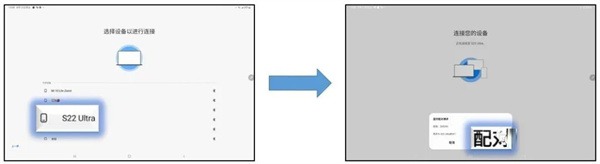
2、在平板与手机上分别确认弹出的配对请求,并核对显示的密钥号码,确认一致后完成连接。
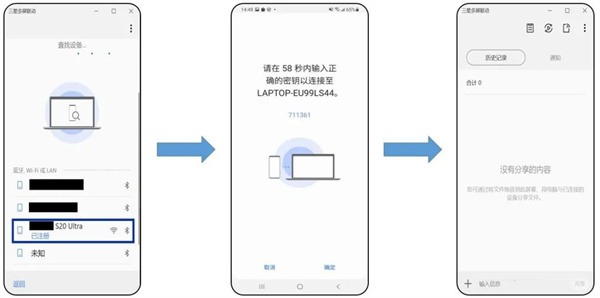
二、设置验证方法
在手机端打开多屏联动设置后,按照以下步骤操作:
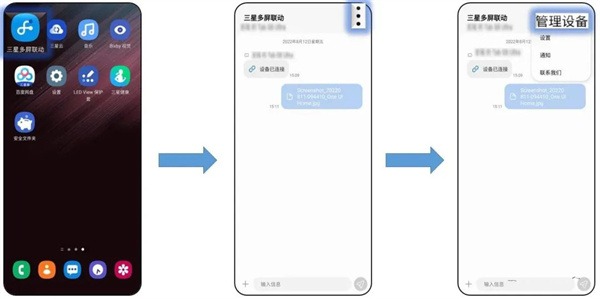
1、点击【更多选项】按钮,选择【管理设备】。
2、在已注册设备列表中选择要连接的平板或电脑,并设置验证方式:
手动连接:每次连接需点击确认按钮完成配对。
自动连接:无需手机确认即可自动连接已信任设备。
生物识别:通过指纹或面部识别进行身份验证后连接。
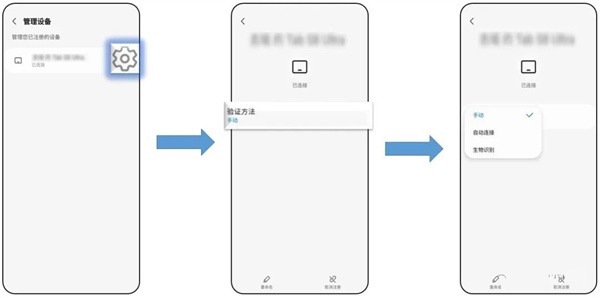
完成设置后,即可根据所选方式实现平板与手机之间的多屏联动使用。
1、【多端快速配对】
借助蓝牙、无线网络或者局域网协议,让智能手机和平板或电脑之间建立稳定的桥梁,实现无缝的内容共享与通知同步。
2、【快速投屏操作】
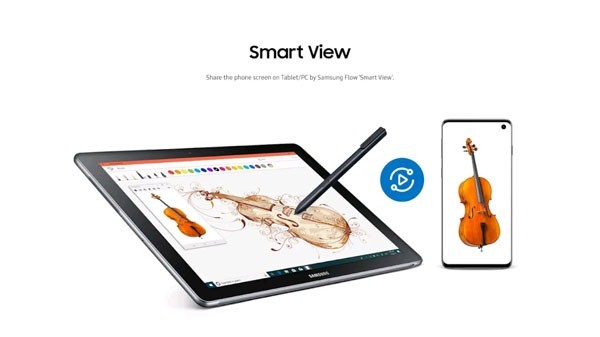
将移动端的屏幕画面实时映射到电脑大屏上,支持直接使用键盘和鼠标执行点击与输入,避免了频繁在不同设备间转头。
3、【无缝粘贴共享】
建立起跨设备的剪贴板通道,在一端执行复制操作后,另一端点击就能直接粘贴,免去了使用其余聊天工具互发文字的累赘。
1、【自动唤醒启动】
在已经注册过的信任电脑上开启应用程序时,相连的智能手机端会自发激活运行,完全不需要每次都掏出手机去手动寻找图标。
2、【网络便捷共享】
支持在平板或电脑端一键开启智能手机的移动热点功能,让大屏设备在缺乏无线网络的特殊环境下也能保持稳定的网络接入。
3、【多样安全验证】
设立了手动确认、自动连接以及生物识别等三重安全准入机制,大伙可以根据办公环境的保密级别来自由调配专属的连通方案。
1、【通知实时同步】
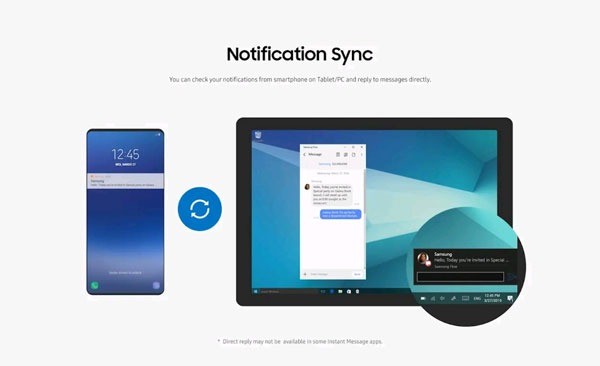
移动端收到的各类短信、来电及应用通告会立刻呈现在电脑屏幕一角,协助办公群体在埋头工作时也不会漏掉重要的公商务讯息。
2、【档案直接互传】
提供了直观的文件传输通道,各种工作图表、文档以及多媒体视听资料都能在不同终端之间快速分发,缩短了数据流转的周期。
3、【设备管理列表】
拥有清晰的信任设备打理后台,通过更多选项中的管理面板,可以方便地查看已绑定的全部终端,并随时变更或解除配对关系。
有线与无线模式下的配对过程都足够清晰,按照步骤确认完验证码后便能迅速连通。在体验屏幕投射或跨端发送文件时,键盘鼠标的控制十分灵敏,消除了因画面延迟引发的操作不便。剪贴板的共享功能非常利落,在一端复制后能直接在另一端粘贴,省去了用传统软件倒腾文字的繁琐过程。最让人省心的是自动连接与热点一键开启,不需要频繁掏出手机折腾,有效保障了工作节奏的连贯。整个界面清爽干净,没有任何打扰视线的广告。总的来说,该应用去除了不必要的娱乐组件,是一款非常扎实、实用的多端协同辅助工具。
v4.9.16.6版本
漏洞修复和一些功能更新
猜你喜欢 / Guess You Like
应用信息 / App Info
最新更新 / Last Update
请描述您所遇到的错误,我们将尽快予以修正,谢谢!
*必填项,请输入内容
网友评论 / comment






























0条评论
查看所有0条评论>