















关闭报错反馈
请描述您所遇到的错误,我们将尽快予以修正,谢谢!
*必填项,请输入内容

应用评级:
应用平台:Android应用官网:暂无普通下载
Scene工具箱是一款集设备信息查看、性能监测与系统优化于一体的安卓工具软件,能够帮助用户全面了解手机硬件配置、运行状态以及系统性能表现。软件通过直观的数据展示方式,让处理器、内存、温度、电池及运行负载等信息一目了然,并结合智能分析提供对应的优化建议,帮助用户进一步提升设备运行效率与使用体验。
在功能方面,Scene不仅支持实时查看手机各项硬件参数,还提供性能监控、资源占用分析以及系统状态检测等实用功能,方便用户及时发现设备运行异常。软件内置悬浮监视器,可在使用其他应用时实时显示CPU、内存、帧率等关键数据,让设备运行状态随时尽在掌握,为日常使用和性能调试提供更加便捷的参考。
在使用体验上,软件采用简洁清爽的界面设计,各项功能分类明确,操作逻辑清晰,即使首次使用也能快速上手。同时,当系统出现卡顿、闪退或异常停止等情况时,Scene还能自动抓取错误日志并进行保存,方便后续分析与排查问题,提高设备维护效率。
整体而言,Scene工具箱兼顾设备检测、性能优化与运行监控等多项能力,不仅能够帮助用户深入了解手机硬件信息,还能通过丰富的辅助工具提升设备管理效率,是一款专业且实用的安卓性能管理工具。
一、ADB模式功能介绍
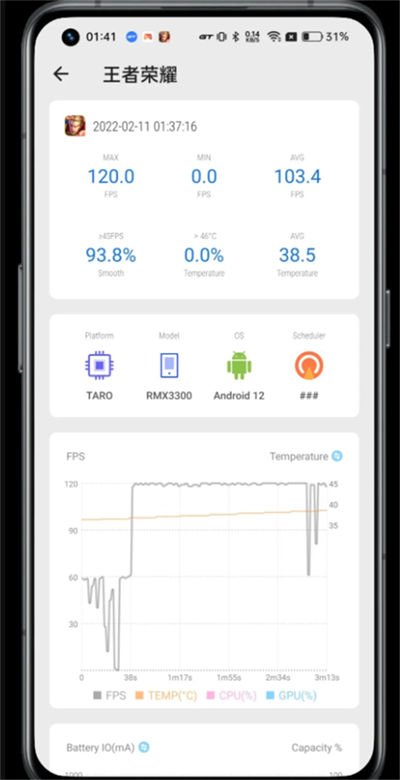
Scene5新增免费ADB模式,无需Root即可开启帧率记录功能,同时支持针对游戏场景的帧率录制方案,兼容Android12及更高版本系统。启用后,可实时监测CPU占用、GPU负载、设备温度、功耗以及帧率变化,并自动生成性能曲线,帮助用户更加全面地分析设备运行状态。相比传统方案,仅需手机即可完成操作,无需连接电脑或数据线,使用更加方便。
二、前期准备工作
正式激活前,请先完成以下准备工作:
下载并安装Scene5与黑阈两款应用;
下载开发者提供的Scene5 ADB模式激活脚本;
将脚本保存至手机存储,方便后续调用。
三、开启开发者模式
进入手机【设置】→【关于手机】→【版本信息】,连续点击版本号多次,按照系统提示完成验证,即可成功开启开发者模式。
四、启动黑阈应用
打开黑阈后,按照引导依次完成初始化配置:
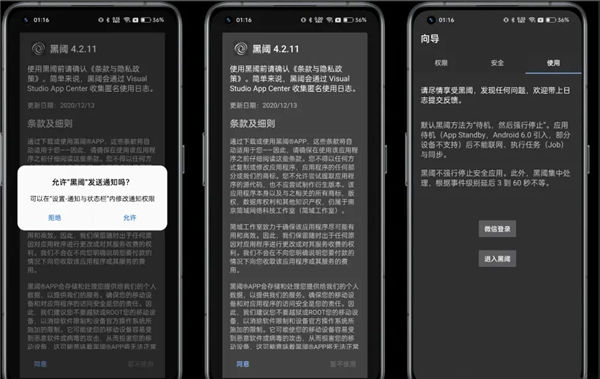
允许通知权限;
阅读并同意隐私协议;
根据向导滑动完成首次使用设置,进入软件主界面。
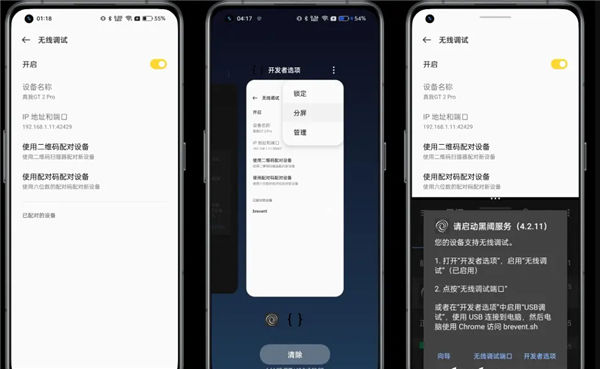
五、开启无线调试功能
进入手机【开发者选项】后,完成以下设置:
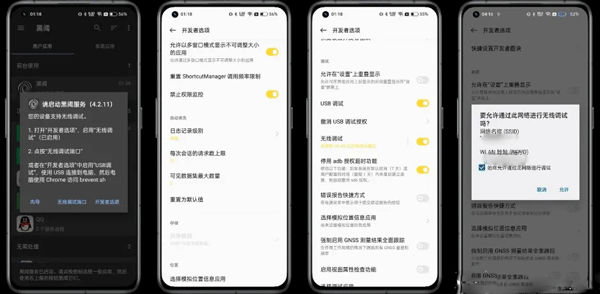
开启【禁止权限监控】(部分机型需要);
打开【USB调试】;
打开【无线调试】;
当系统提示"是否允许通过当前网络进行无线调试"时,勾选【始终允许】,随后点击【允许】完成授权。
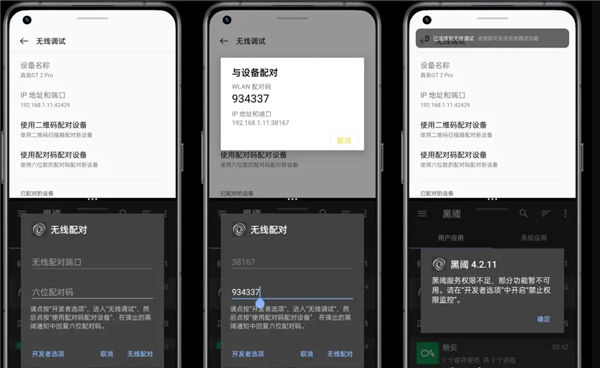
六、使用无线调试连接黑阈
进入【无线调试】页面后:
使用分屏模式同时打开开发者选项与黑阈;
在黑阈中点击【无线调试端口】;
选择【使用配对码配对设备】;
输入系统显示的无线配对码,每次生成的数字都会不同;
点击【无线配对】,出现"已连接到无线调试"提示,即表示连接成功。如果提示权限不足,可再次进入开发者选项确认【禁止权限监控】是否已开启。
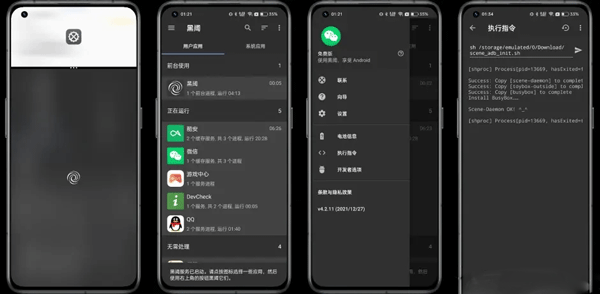
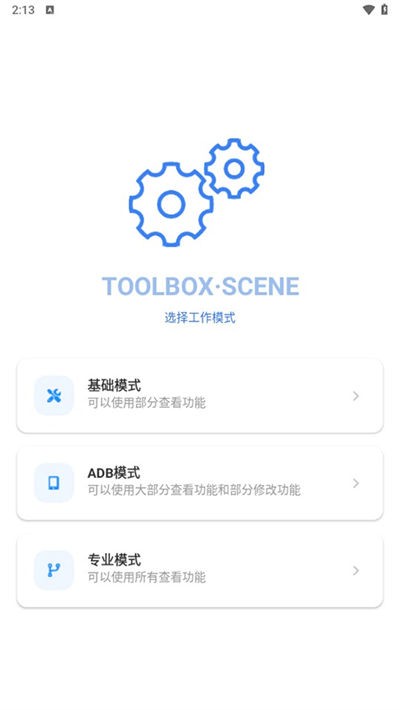
下载安装Scene工具箱后,首次打开应用时需要选择对应的工作模式。不同模式开放的功能权限有所区别,用户可根据自身需求和设备情况选择合适的模式使用。
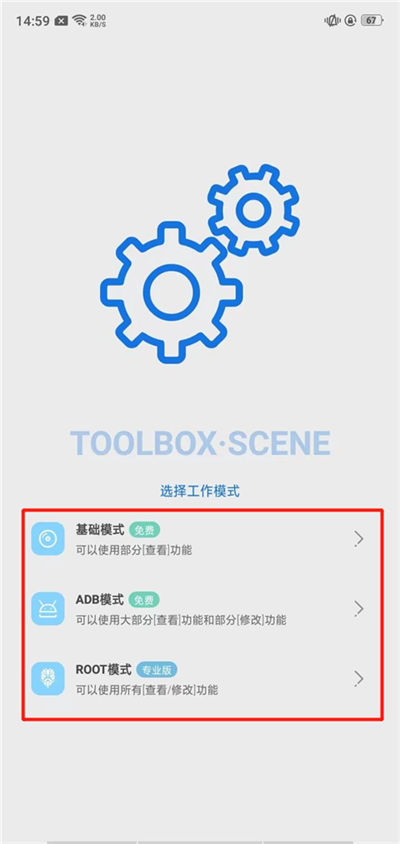
一、基础模式(支持部分查看功能)
1、基础模式功能介绍
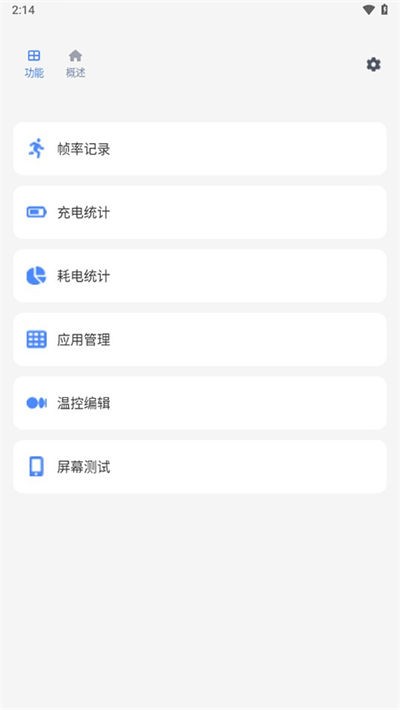
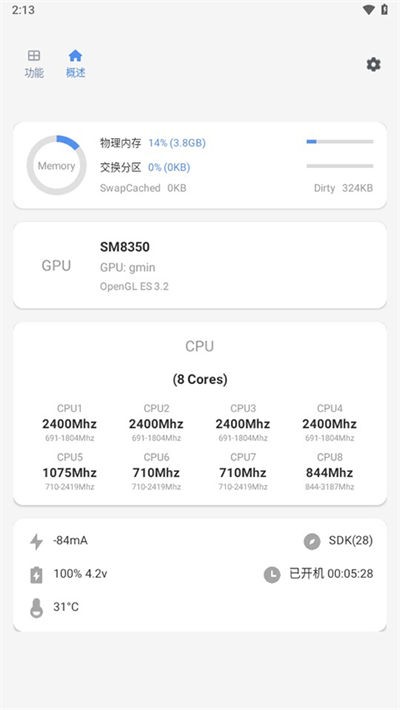
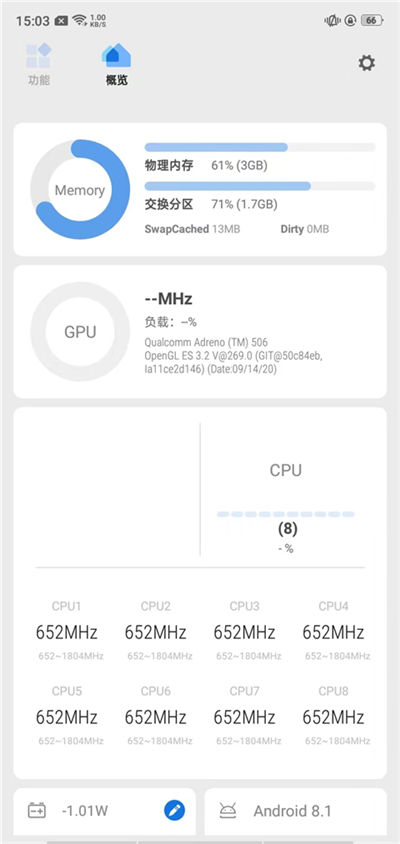
基础模式适合大多数普通用户,无需额外权限即可体验部分设备检测功能。进入后主要分为【功能】和【概览】两大模块。
在【功能】页面中,可使用以下实用工具:
帧率记录,实时监测应用运行帧率;
充电统计,查看充电速度及充电状态;
耗电统计,分析各应用耗电情况;
应用管理,快速查看已安装应用信息;
活动/服务管理,查看应用运行状态;
温控编辑,查看设备温控配置;
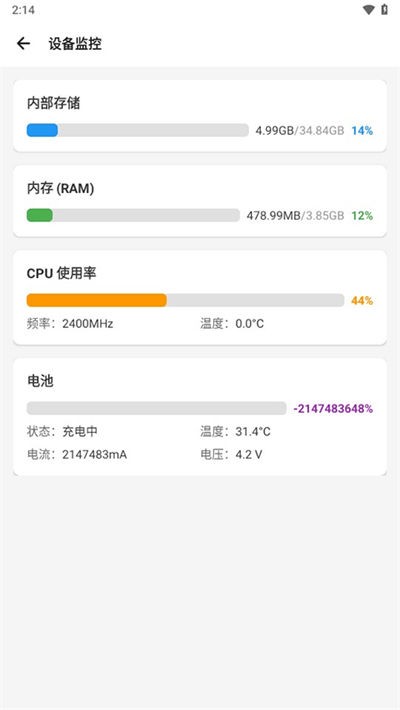
屏幕测试,检测屏幕显示效果与触控状态。在【概览】页面中,则能够实时查看设备各项核心信息,包括物理内存占用、CPU运行状态、电池电量、电池温度、设备型号以及累计开机时长等数据,让手机运行状态更加直观。
2、个性化设置
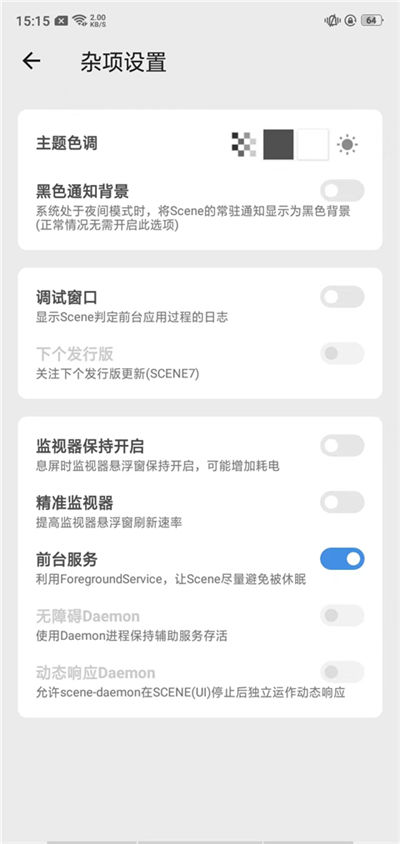
点击右上角【设置】按钮,可根据个人喜好调整软件主题颜色,并对通知、显示效果以及其他辅助功能进行个性化配置,使整体使用体验更加舒适。
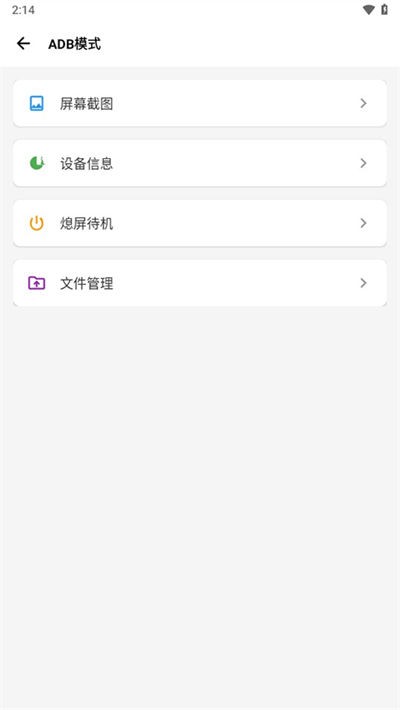
二、ADB模式(支持大部分查看功能及部分修改功能)
1、开启ADB模式
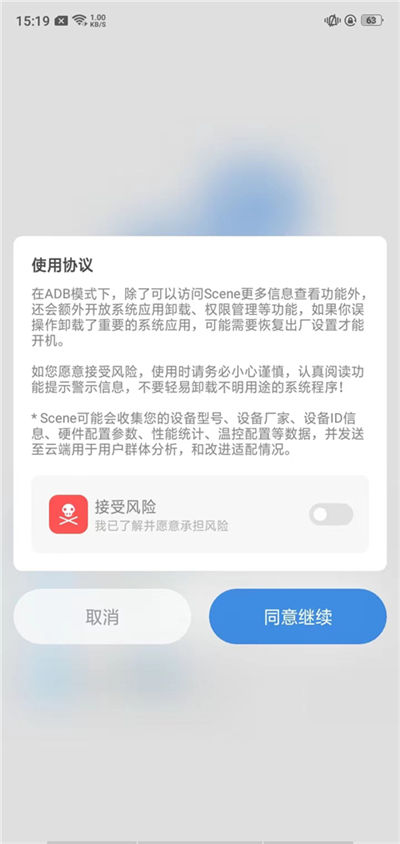
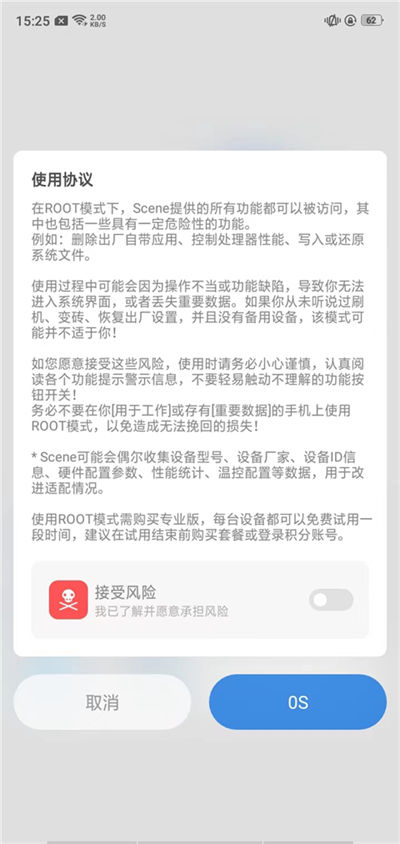
进入ADB模式前,软件会弹出使用协议,需要认真阅读相关说明。
相比基础模式,ADB模式开放了更多高级功能,例如系统应用管理、权限管理等操作,同时能够查看更多底层系统信息。
需要注意的是,部分修改功能具有一定风险,例如误卸载系统应用后,可能导致设备无法正常启动,严重情况下需要恢复出厂设置才能解决。因此,在使用过程中请仔细阅读功能提示,不要随意修改不了解的系统内容。
此外,为持续优化兼容性,软件可能会采集设备型号、厂商信息、硬件配置、性能统计以及温控参数等匿名数据,用于适配分析与功能优化。
2、完成ADB激活
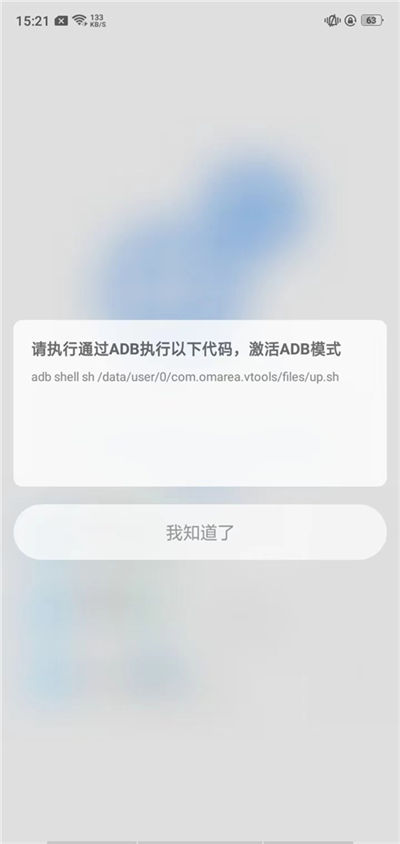
阅读协议后,还需要按照软件提示执行对应ADB激活命令,待激活成功后即可正式进入ADB模式,并解锁更多高级功能。
三、ROOT模式(开放全部查看与修改权限)
ROOT模式拥有Scene全部功能权限,也是功能最完整的工作模式。
进入该模式后,可使用包括系统应用删除、CPU性能调节、系统文件写入与恢复等所有高级管理功能,能够实现更深层次的设备管理与性能优化。
不过,由于ROOT模式涉及系统底层操作,如果修改参数不当或误操作,可能导致系统无法正常启动、设备进入异常状态,甚至造成重要数据丢失。因此,在使用前请充分了解各项功能用途,并严格按照提示进行操作。
如果设备主要用于办公、学习,或存放重要资料,不建议直接使用ROOT模式,以避免因误操作带来不可恢复的数据损失。
同时,为持续提升软件适配效果,Scene也可能在获得授权后收集设备型号、设备厂商、设备ID、硬件参数、性能统计及温控配置等匿名信息,仅用于产品优化与兼容性改进。
1、集设备检测、性能监控与系统分析于一体,满足手机运行状态查看需求。
2、全面展示处理器、内存、电池及温度等硬件信息,设备数据更加直观清晰。
3、支持多维度性能检测,可实时掌握手机资源占用与运行变化情况。
4、内置悬浮监视器功能,运行其他应用时也能持续查看关键性能数据。
5、采用简洁直观的界面布局,各项工具分类明确,日常使用更加方便快捷。
1、实时监控CPU、内存、帧率等核心数据,帮助了解设备运行表现。
2、提供智能性能分析与优化建议,为提升设备运行效率提供参考依据。
3、支持自动记录系统异常日志,方便后续排查卡顿、闪退等问题原因。
4、多项运行数据同步展示,无需频繁切换页面即可掌握设备状态。
5、悬浮窗口实时刷新关键性能参数,监测过程更加高效直观。
1、覆盖设备信息查看、性能分析及系统监测等多项功能,实用性更加全面。
2、帮助及时发现设备运行异常,提升日常维护与性能调试效率。
3、运行稳定且资源占用较低,长时间开启监测也能保持流畅体验。
4、操作门槛较低,新手也能快速掌握各项检测与监控功能使用方法。
5、兼顾专业性能分析与日常设备管理,满足不同场景下的使用需求。
猜你喜欢 / Guess You Like
应用信息 / App Info
最新更新 / Last Update
请描述您所遇到的错误,我们将尽快予以修正,谢谢!
*必填项,请输入内容
网友评论 / comment































0条评论
查看所有0条评论>