













关闭报错反馈
请描述您所遇到的错误,我们将尽快予以修正,谢谢!
*必填项,请输入内容

应用评级:
应用平台:Android应用官网:暂无普通下载
Game Keyboard+游戏键盘是一款面向移动设备的虚拟输入控制工具,主要用于将外接控制设备按键映射到触屏操作场景中。软件可实现屏幕虚拟手柄、键盘输入与按键映射切换等功能,适配多种操作方式。界面结构以功能设置为核心,可对按键布局、触控模式与输入方式进行调整,从而实现不同控制方案的切换。适用于需要外接控制器或键位映射的操作环境,在触屏操作基础上扩展输入方式,使操作方式更加灵活多样。
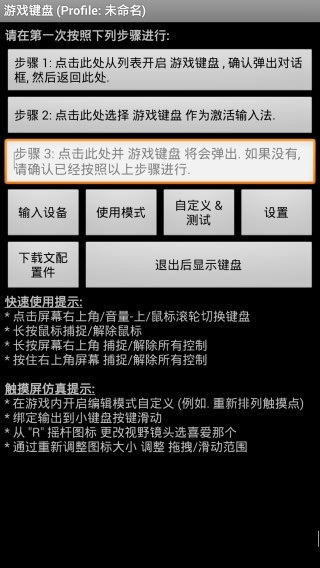
1、完成安装后启动软件,进入主界面,根据提示完成基础权限与功能准备。
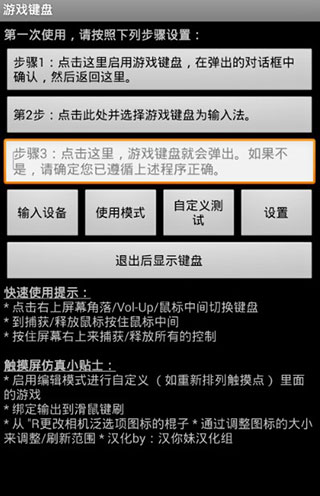
2、在软件中开启游戏键盘功能,使虚拟输入模块处于可用状态。
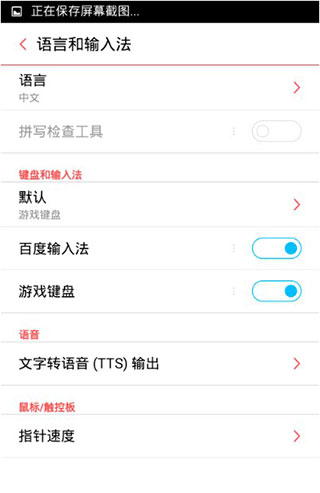
3、返回主界面,将输入方式切换为“游戏键盘输入法”。
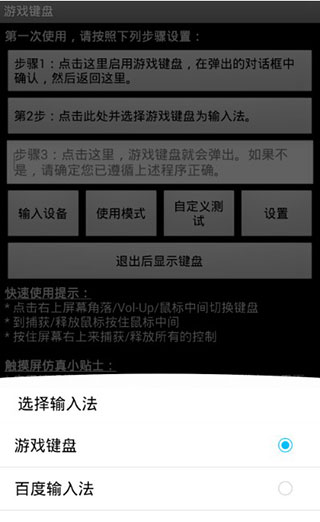
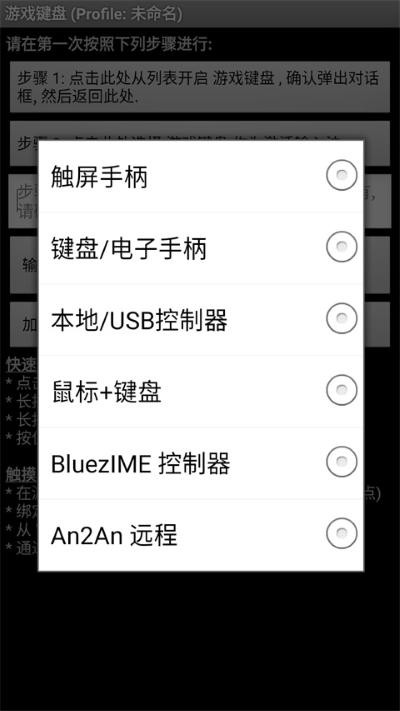
4、在输入设备选项中选择“本机/USB控制”模式。
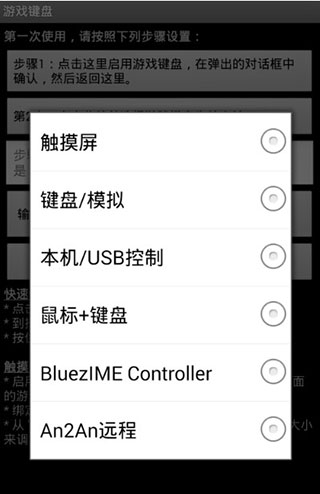
5、进入使用模式设置页面,根据需求选择合适的控制模式。
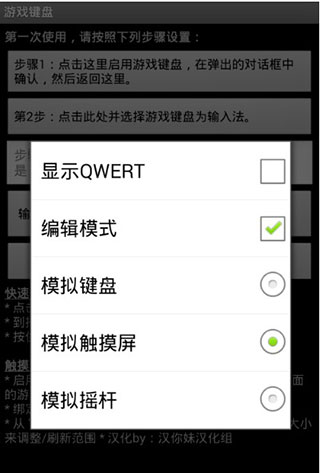
6、在设置菜单中勾选热键、预输入与触摸屏模式等相关功能。
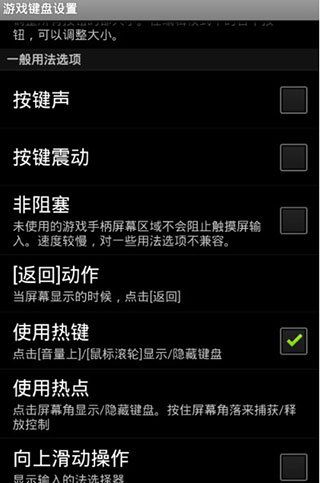
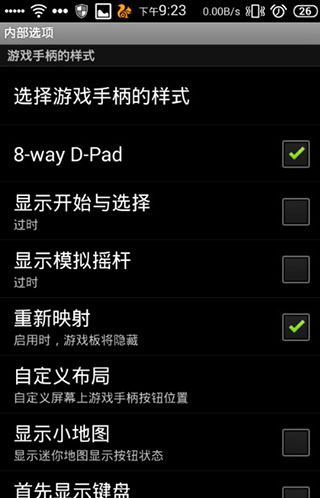
7、进入内部选项配置界面,根据参数调整操作方式,并关闭开始/选择显示与模拟摇杆显示选项。
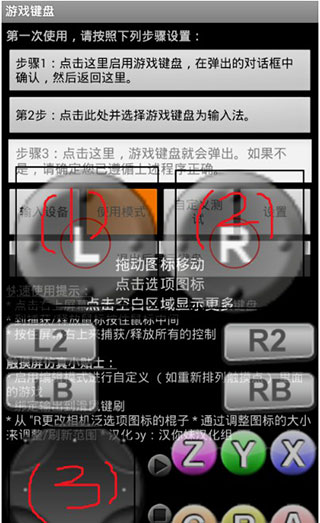
8、按下音量上键可调出虚拟手柄界面,左摇杆与右摇杆分别对应键盘WASD与IJKL按键区域,同时方向键对应D-PAD区域,可根据需要自行重新定义按键映射。
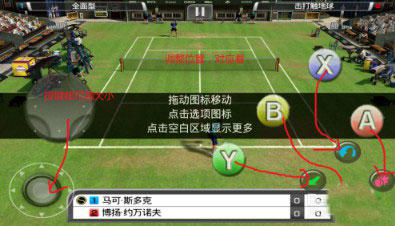
9、进入目标应用后,对虚拟手柄位置进行调整,使屏幕按键与操作区域保持对应关系,即可完成基础设置。
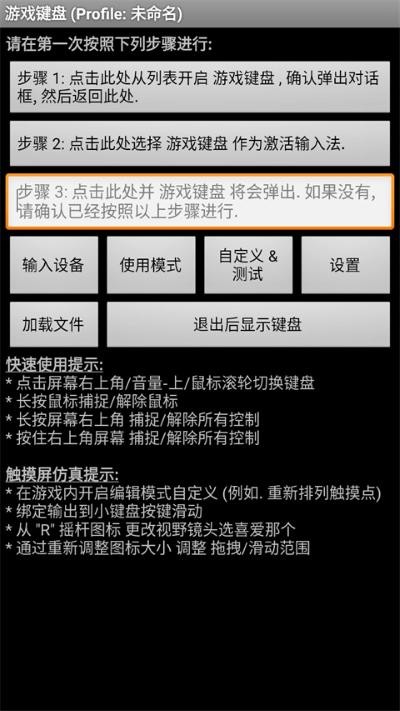
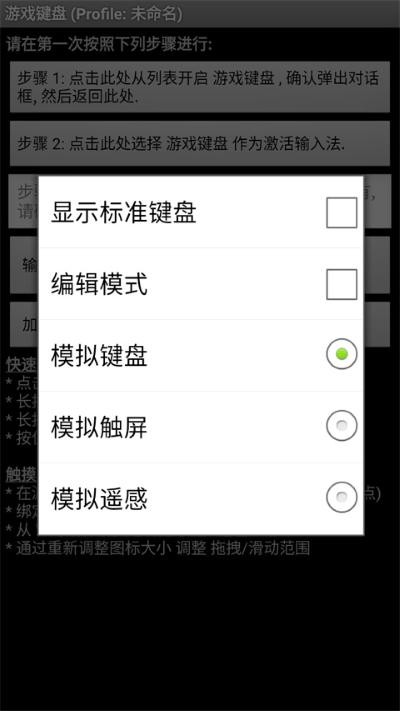
1、打开软件后点击“步骤1”,在键盘设置中找到“gamekeyboard游戏键盘”,勾选启用后返回主界面。
2、长按“步骤2”,进入输入法选择界面,选择“游戏键盘”,将输入方式切换为按键模式。
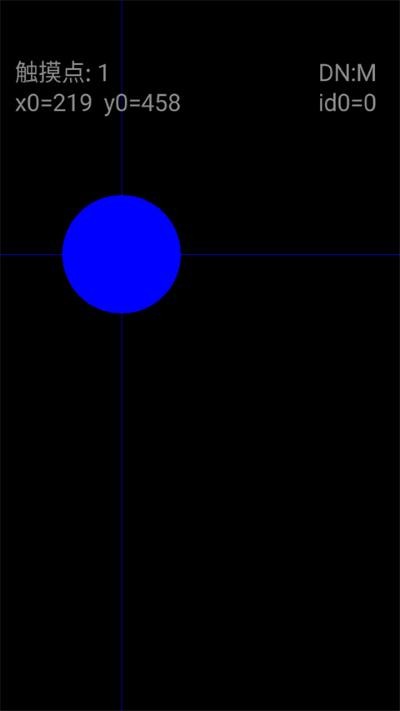
3、点击“步骤3”进行测试,确认是否出现虚拟手柄界面,如未显示则需检查前两步设置或权限状态。
4、进入“步骤4”进入详细配置页面,继续进行功能调整。
5、在设置中找到“Touchscreen Mode”并勾选,用于开启物理按键与触控映射功能,完成后按提示重启软件。
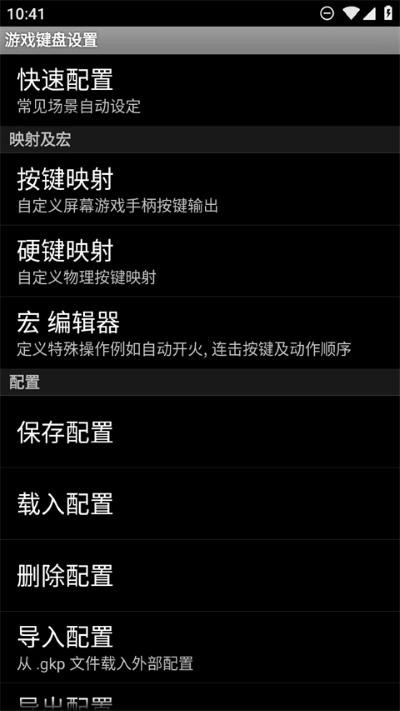
6、进入“布局编辑”页面,开启布局编辑模式与自定义布局选项,用于调整虚拟按键位置。
7、在“热键”选项中进行勾选,将音量上键设为快捷呼出虚拟键盘方式。
8、开启“蓝牙外接”与“速度加速”等选项,提升连接与响应表现。
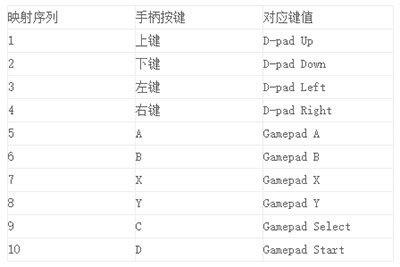
9、启用“启动硬键”功能后进入“硬件映射”,可将物理按键逐一绑定为虚拟按键功能,例如将方向键映射为D-pad Up等操作,并依次完成多组按键配置。
1、虚拟手柄布局
提供屏幕虚拟按键与摇杆区域,可调整大小与位置,适配不同屏幕比例与操作习惯。
2、按键映射配置
可将外接按键与屏幕触控动作对应绑定,实现按键与功能之间的自定义对应关系。
3、多输入模式
兼容键盘输入与手柄输入切换,可根据使用场景调整不同输入方式,满足多样控制需求。
1、操作方式扩展
突破单一触屏操作限制,可将外设按键映射为触控指令,提升操作灵活度。
2、组合指令功能
可设置连续操作或组合触发方式,使复杂操作能够通过单一按键完成。
3、设备兼容范围
适配蓝牙键盘与多类控制设备,在不同连接方式下均可进行输入映射调整。
1、按键自定义程度高
可自由调整按键功能与位置,适配不同操作需求与习惯设置。
2、多场景适配能力
适用于不同触控与外设结合的操作环境,输入方式选择空间较大。
3、功能结构清晰
设置分类明确,按键管理、模式切换与映射配置分区清楚,便于快速调整。
对于外接控制设备的识别与绑定能力较强,可实现多种按键与触控动作的对应关系调整,在操作扩展方面具有实用价值。软件结构以设置型功能为主,操作逻辑较为直接,但对设备权限与系统环境存在一定要求,在部分设备上需要额外配置才能稳定运行。在虚拟手柄与键位调整方面灵活度较高,可满足不同操作布局需求。
v6.2.5版本
小错误修复和改进。
猜你喜欢 / Guess You Like
应用信息 / App Info
最新更新 / Last Update
请描述您所遇到的错误,我们将尽快予以修正,谢谢!
*必填项,请输入内容
网友评论 / comment






























0条评论
查看所有0条评论>