


















关闭报错反馈
请描述您所遇到的错误,我们将尽快予以修正,谢谢!
*必填项,请输入内容

应用评级:
应用平台:Android应用官网:暂无普通下载
腾讯会议是一款基于云计算技术打造的专业在线视频会议平台,依托腾讯强大的网络通信能力与稳定的云服务架构,为企业办公、远程协作、在线教育、医疗会诊及政务沟通等多种场景提供高效便捷的会议解决方案,让沟通突破时间与空间限制。
在会议体验方面,软件支持高清视频通话、高清语音互动、屏幕共享、文件传输等多项核心功能,即使多人同时在线交流,也能保持流畅稳定的音视频质量,有效减少卡顿、延迟等问题,保障会议顺利开展。无论是日常团队协作还是大型线上活动,都能获得出色的沟通体验。
在功能配置方面,平台支持多人在线会议、全平台快速接入、智能音视频降噪、美颜优化、背景虚化、会议锁定以及屏幕水印等实用功能,帮助提升会议专业度与使用体验,满足不同类型用户的办公需求。
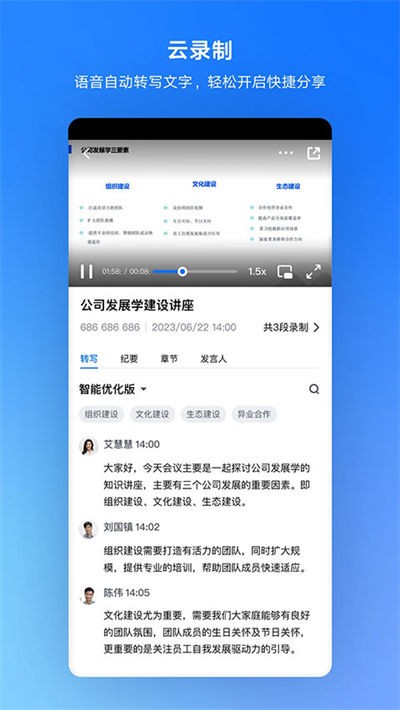
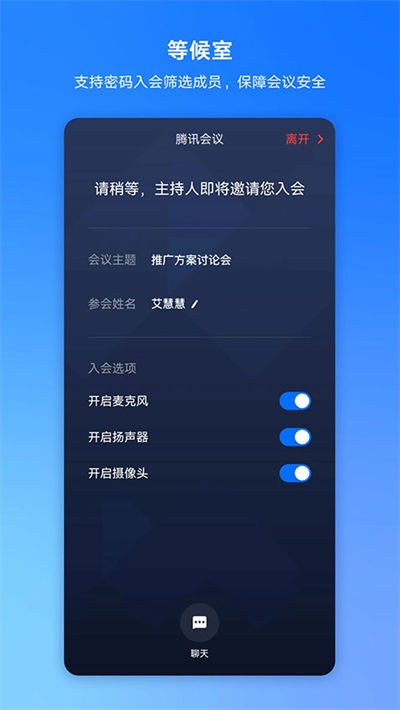
在安全保障方面,应用采用严格的权限管理机制,参会人员需通过会议号或邀请方式加入会议,同时支持云录制功能,会议内容可自动加密存储至专属云空间,方便后续查阅与资料归档,有效保障信息安全。
此外,腾讯会议还提供丰富的会员增值服务,包括更长会议时长、更大云录制空间以及更高参会人数支持等功能,是一款兼具稳定性、安全性与专业性的云端会议办公工具。
1、快速创建会议房间
打开腾讯会议进入首页后,点击“快速会议”功能,即可快速发起专属线上会议,无需复杂操作即可进入会议准备阶段。

2、设置会议相关参数
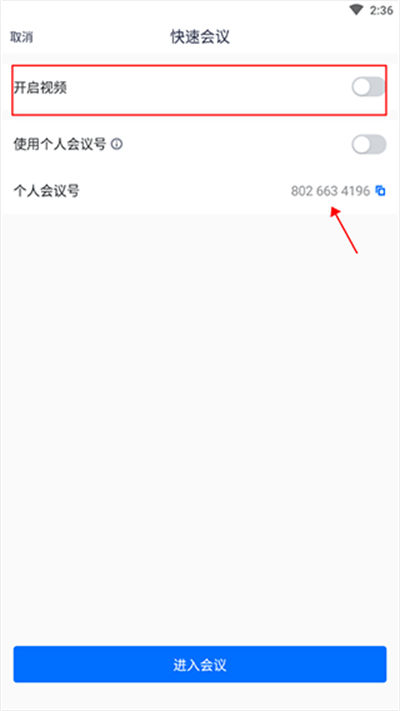
在创建会议前,可根据实际需求自由配置会议选项,包括是否开启摄像头、麦克风、美颜效果等功能,让会议体验更加专业舒适。
3、进入会议开始主持
完成会议参数设置后,点击页面下方“进入会议”按钮,即可成功创建会议房间,立即开启远程沟通与协作。
4、打开会议管理菜单
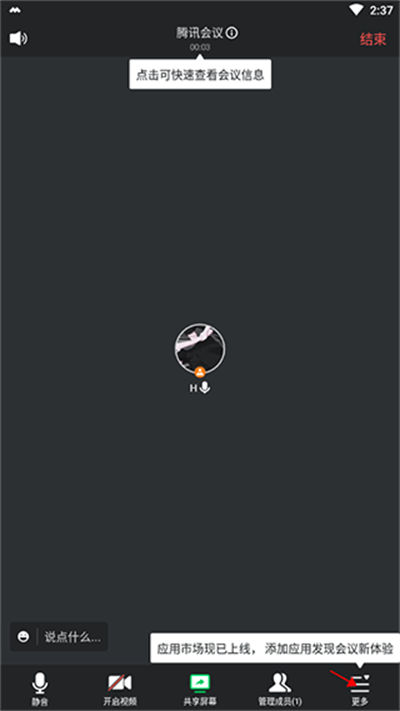
进入会议界面后,点击右下角“更多”功能按钮,可查看会议管理、邀请成员、录制会议等多项实用功能。
5、选择邀请参会成员
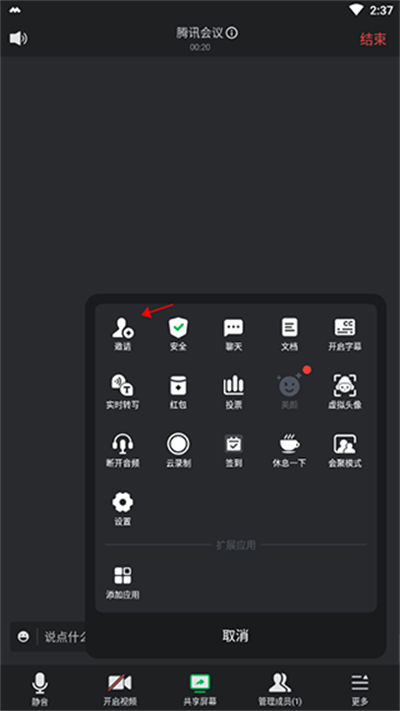
在弹出的功能菜单中找到“邀请”选项,点击进入邀请页面,可快速生成会议邀请信息与参会入口。
6、分享会议链接或会议号
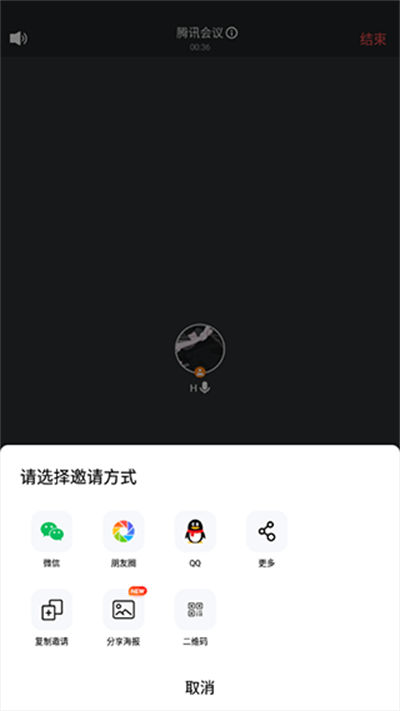
支持通过微信、qq、企业通讯工具等多种方式发送邀请链接,也可直接分享会议号给参会人员,邀请过程更加便捷高效。
7、成员加入即可开启多人会议
受邀人员点击会议链接或输入会议号即可快速加入会议,实现多人实时音视频互动、屏幕共享与在线协作交流。
8、轻松开展远程协同办公
会议创建完成后,可结合共享屏幕、在线讨论、文件传输等功能开展远程办公、线上培训、项目沟通及团队协作,大幅提升沟通效率。
1、提前开启云录制功能
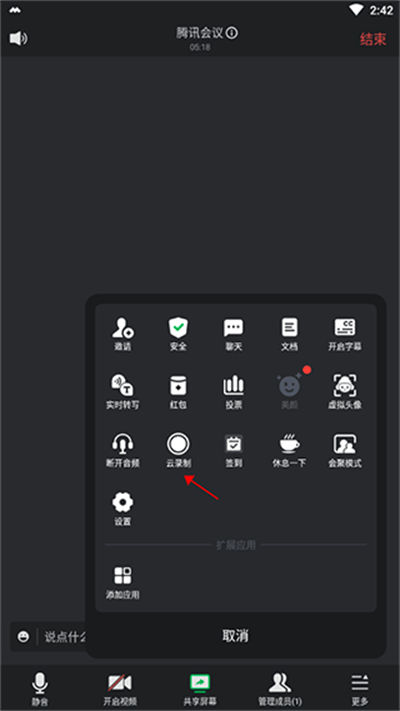
如需后续查看会议回放,主持人在会议进行过程中需提前开启云录制功能。进入会议界面后点击“更多”选项,即可进入会议扩展功能菜单。
2、启动会议云端录制
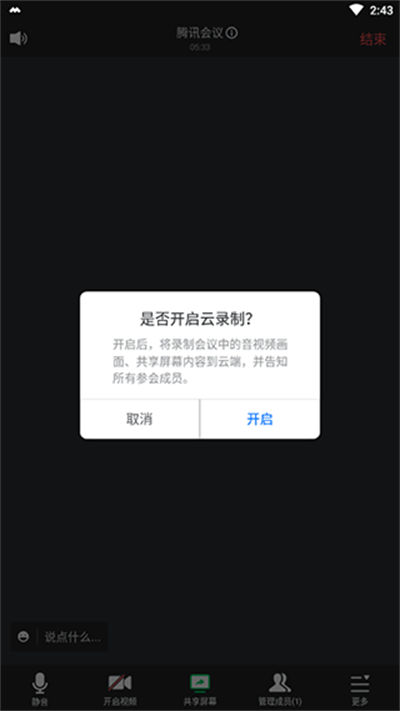
在功能菜单中找到“云录制”按钮并点击,系统会弹出录制提示窗口,确认后即可正式开启会议内容录制,确保会议过程完整保存。
3、自动保存会议内容
录制开启后,会议中的音视频内容、共享画面及相关信息将同步保存至云端空间,无需额外操作即可完成存储归档。
4、进入个人中心管理录制文件
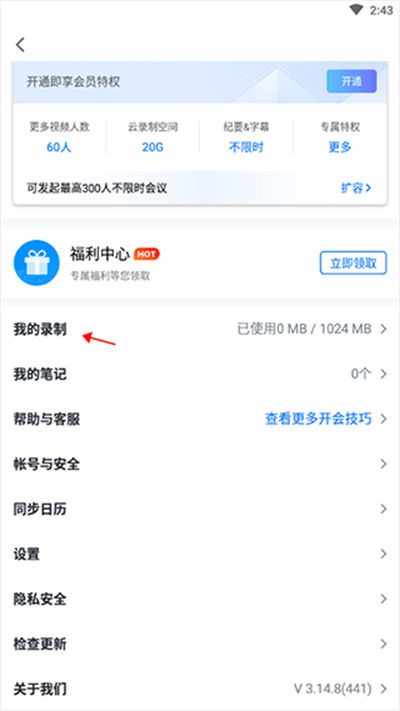
会议结束后,点击首页左上角个人头像进入个人中心,在账户管理页面中查看个人相关功能与数据内容。

5、打开我的录制功能
进入个人中心后,点击“我的录制”选项,即可查看当前账号下已完成录制的全部会议文件和历史记录。
6、快速查找历史会议回放
系统会按照录制时间自动整理会议记录,方便快速定位需要查看的会议内容,提升资料检索效率。
7、在线播放会议视频内容
选择对应的录制文件后即可直接打开回放,无需重新下载,即可在线查看完整会议过程与交流内容。
8、安全存储便于随时复盘
所有云录制内容均采用安全存储机制进行保护,方便后续进行会议复盘、内容整理、培训学习及工作记录归档,大幅提升信息留存与协作效率。
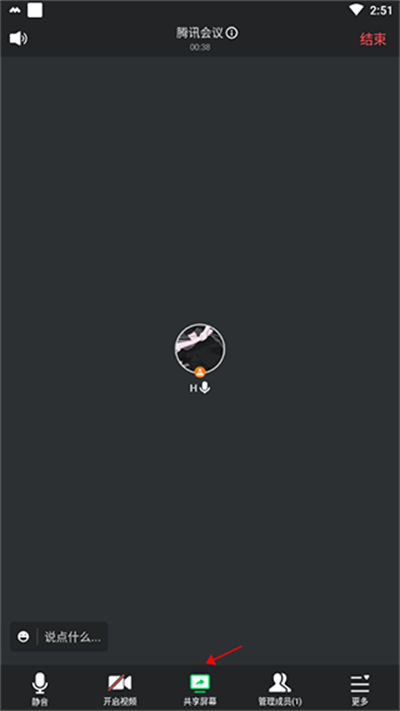
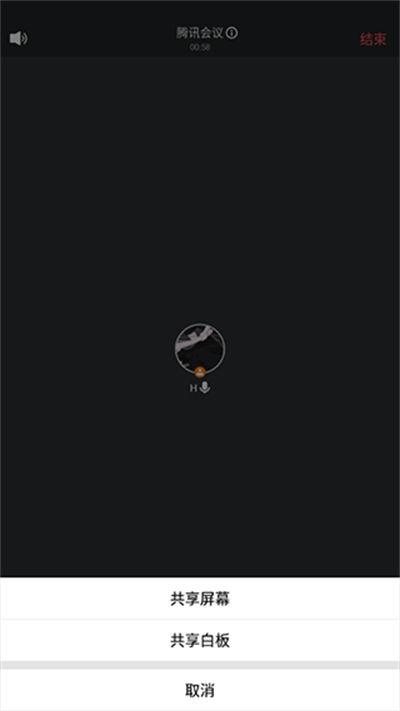
1、进入会议界面后,点击底部功能栏中的【共享屏幕】按钮。
该功能可将手机或电脑当前显示的内容实时同步给所有参会成员,无论是演示文稿、图片资料还是应用界面,都能轻松展示,满足远程演示与协作需求。
2、系统会弹出共享选项窗口,包括【共享屏幕】和【共享白板】两种模式。
如果需要播放PPT、演示课件或展示本地文档,请选择【共享屏幕】功能,即可将完整画面同步至会议中,让参会人员清晰查看演示内容。
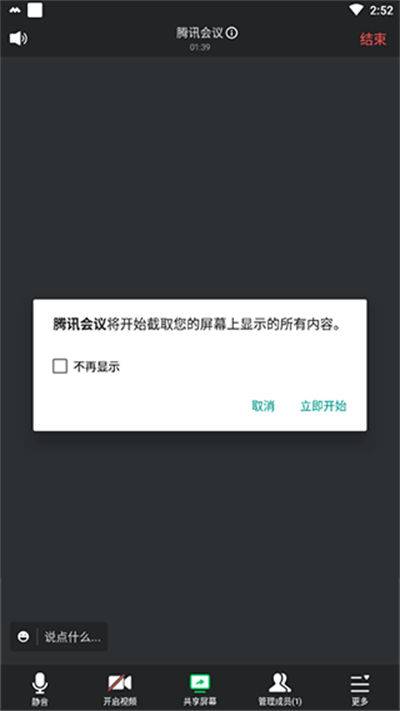
3、确认共享内容后,点击【立即开始】按钮。
系统将快速建立屏幕共享连接,无需复杂设置即可开启演示模式,帮助用户高效完成会议汇报、在线教学及方案讲解等操作。
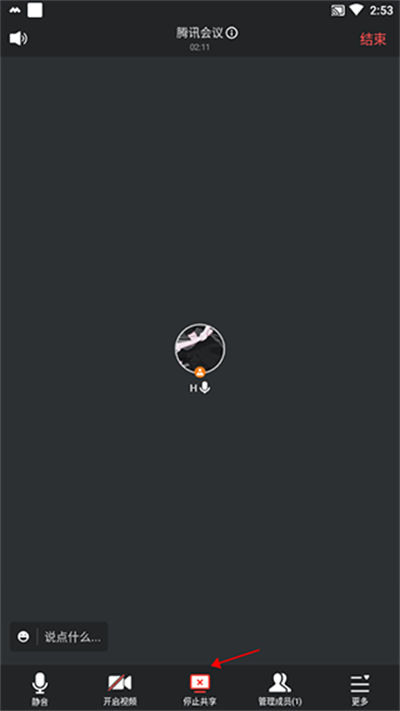
4、共享成功后,界面下方会显示正在共享的状态提示。
此时会议中的所有成员均可实时观看您的PPT播放内容,演示过程流畅稳定,方便进行远程讲解、互动交流和内容展示,进一步提升会议沟通效率。
1、先将蓝牙耳机与手机或电脑正常完成配对连接。
确认设备已成功连接后,再打开腾讯会议加入或创建会议。连接成功的情况下,会议声音通常会自动切换至蓝牙耳机播放,让沟通更加清晰顺畅。
2、如果蓝牙耳机已连接但声音依然从扬声器外放,可手动切换音频输出模式。
进入腾讯会议后,点击【进入会议】,在会议界面找到底部或工具栏中的【外放】按钮,通过音频设置选择正确的播放设备。
3、点击【外放】按钮后,将其切换为【耳机】模式。
切换完成后,会议声音将优先通过已连接的蓝牙耳机输出,有效减少环境噪音干扰,提升在线会议、远程办公和语音沟通体验。
4、若切换后仍无法正常使用,可尝试重新连接耳机设备。
建议更换其他蓝牙耳机进行测试,检查耳机是否连接稳定,同时确认设备蓝牙功能正常开启,避免因兼容性问题影响音频传输效果。
5、电脑端用户还可检查系统音频设备设置。
部分电脑存在多个音频输出设备,系统可能默认选择了其他播放通道。此时可进入系统声音设置,将蓝牙耳机设置为默认播放设备后重新进入会议。
6、如问题持续存在,建议更新声卡驱动程序。
Windows用户可前往设备管理器更新音频驱动,更新完成后重启电脑;Linux系统同样可能因驱动或音频服务配置导致输出异常,重启设备后通常能够恢复正常。
7、完成以上设置后,再次进入腾讯会议测试音频。
确保麦克风和扬声器均选择正确设备,即可通过蓝牙耳机稳定收听会议内容,实现更加便捷、高效的远程沟通体验。
1、成功进入会议后,点击界面下方工具栏中的【更多】按钮。
通过更多功能菜单,可以快速访问会议中的各项辅助功能,包括签到、录制、投票、会议设置等,满足不同会议场景下的管理需求。
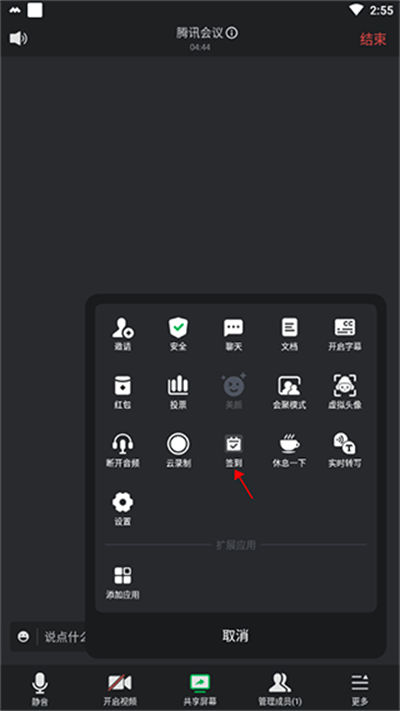
2、在弹出的功能选项中选择【签到】。
系统会自动进入会议签到页面,方便参会人员快速完成签到操作。签到功能能够帮助主持人实时统计参会情况,提高会议组织和管理效率。

3、进入签到页面后,根据提示点击【签到】即可完成操作。
签到成功后,系统会自动记录签到时间和参会状态,方便后续查看签到结果,为线上培训、远程办公、课堂教学及团队会议提供更加规范的考勤管理服务。
4、完成签到后即可返回会议界面继续参会。
整个签到流程简单快捷,无需额外操作,能够有效减少人工统计时间,让会议管理更加高效、便捷和智能化。
1、检查设备音量是否过低或处于静音状态。
录屏前请确认手机或电脑的媒体音量已经开启,同时检查腾讯会议及其他第三方应用的音量设置。如果录制过程中播放的是其他应用中的音频内容,建议适当调高对应应用的声音大小,避免因音量过低导致录制文件无声。
2、关闭占用麦克风的语音应用。
系统音频通道遵循“先占先用”的原则,当微信语音、微信视频、QQ语音、游戏语音聊天等功能正在运行时,可能会优先占用麦克风资源,从而导致腾讯会议无法正常获取声音进行录制。
3、手机端录屏无声时,可释放音频权限。
如果使用手机登录腾讯会议进行录屏,建议提前关闭微信、QQ等具有语音通话功能的软件,避免音频通道被占用。必要时可在系统设置中关闭相关应用的麦克风权限,再重新进入会议进行录制。
4、电脑端用户可优先使用专业录屏工具。
部分情况下,腾讯会议会对录音内容进行保护处理,导致系统自带录屏功能无法完整录制会议声音。此时可选择支持系统声音录制的专业录屏软件,以获得更稳定的录制效果。
5、检查电脑扬声器和麦克风状态。
若录制的视频仍然没有声音,可进入系统声音设置查看设备是否被禁用。打开【控制面板】→【硬件和声音】→【声音】,在【播放】选项卡中确认扬声器设备已启用;随后切换至【录制】选项卡,检查麦克风是否处于正常工作状态。
6、重新启用被禁用的音频设备。
在声音设置界面中,右键点击已禁用的扬声器或麦克风设备,选择【启用】即可恢复使用。完成设置后重新启动腾讯会议,再次测试录屏功能是否恢复正常。
7、更新音频驱动提升兼容性。
如果问题依旧存在,建议更新电脑声卡驱动程序并重启设备。较新的驱动版本能够改善系统与腾讯会议之间的兼容性,减少录音异常、声音缺失等问题的发生。
通过以上方法,大多数腾讯会议录屏无声的问题都可以得到有效解决,帮助用户顺利完成会议录制、在线教学、远程培训及工作汇报等场景下的音视频记录。
1、依托先进云计算技术与稳定通信架构打造,支持跨地区实时连接,让远程沟通更加顺畅高效,满足多元化办公协作需求。
2、集高清视频会议、语音交流、屏幕共享等功能于一体,无需复杂部署即可快速发起会议,提高协同效率。
3、支持手机、电脑、平板等多终端接入,不同设备之间无缝切换,帮助随时随地开展线上沟通与协作。
4、针对办公、教学、培训、医疗等多种场景进行优化设计,灵活适配不同会议需求,提升线上交流体验。
5、提供完善的会议管理体系,支持会议邀请、成员管理及权限控制,让线上会议组织更加规范便捷。
1、采用高清音视频传输技术,即使多人同时在线参与讨论,也能保持清晰流畅的沟通效果,减少延迟影响。
2、内置智能降噪与声音优化功能,可有效过滤环境杂音,提升语音质量,让会议内容传达更加准确。
3、支持背景虚化、美颜优化等实用功能,在远程会议过程中保持专业形象,增强整体视频展示效果。
4、拥有云录制服务,可自动保存重要会议内容,方便后续回看、资料整理以及工作复盘使用。
5、支持文件共享与屏幕演示功能,能够直观展示方案、数据和课件内容,提高线上协作与沟通效率。
1、具备稳定可靠的服务器资源与网络支持能力,在复杂网络环境下依然能够保持良好的会议连接质量。
2、采用严格的安全防护机制,对会议权限、数据传输及存储过程进行多重保护,提升信息安全水平。
3、支持会议锁定、水印显示等安全功能,有效降低会议内容泄露风险,保障重要沟通更加安心。
4、提供丰富的会员扩展服务,可根据实际需求获得更长会议时长、更大存储空间及更多参会名额支持。
5、兼顾易用性与专业性,无论团队协作、在线培训还是企业会议,都能快速上手并获得高效办公体验。
猜你喜欢 / Guess You Like
应用信息 / App Info
最新更新 / Last Update
请描述您所遇到的错误,我们将尽快予以修正,谢谢!
*必填项,请输入内容
网友评论 / comment






























0条评论
查看所有0条评论>