












关闭报错反馈
请描述您所遇到的错误,我们将尽快予以修正,谢谢!
*必填项,请输入内容

应用评级:
应用平台:Android应用官网:暂无普通下载
钉钉视频会议是一款面向企业与组织打造的高效移动办公沟通工具,致力于提供稳定、安全、清晰的远程会议体验,帮助团队实现随时随地的高效协同办公。用户只需一键即可快速发起或加入会议,操作简单直观,大幅降低使用门槛,让远程沟通更加顺畅自然。
在功能体验方面,软件与钉钉生态深度融合,实现会议全流程数字化管理,从会议发起、参与到记录沉淀均可在线完成,便于后续回溯与工作复盘。同时支持多终端接入,无论是手机、平板还是电脑设备(兼容Windows与Mac系统),都能稳定参与会议,真正实现跨设备无缝协作。
在核心能力上,平台提供高质量音视频传输技术,确保会议过程稳定流畅,有效减少卡顿与延迟问题。并面向企业用户开放大规模会议能力,支持数百人同时在线参会,同时提供不限时长的会议服务,满足不同规模组织的沟通需求。
此外,该应用还具备高效沟通与办公协同优势,能够帮助企业快速处理工作事务、优化沟通流程、提升整体办公效率,是现代远程办公与团队协作的重要工具。
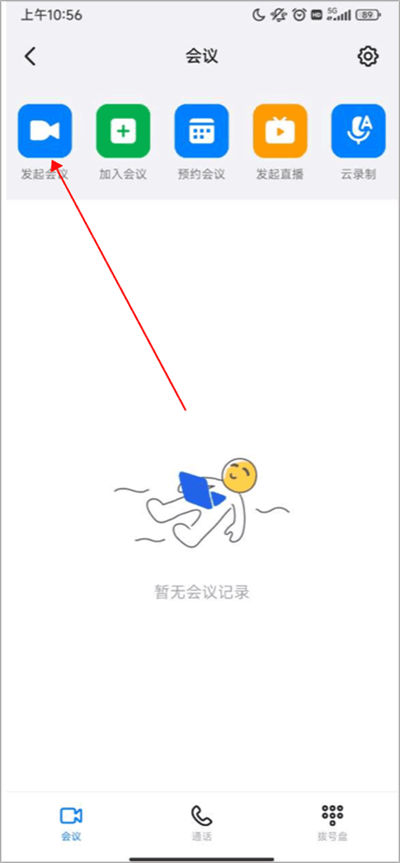
1、方式一:通过会议入口快速发起会议
打开钉钉移动端App并完成登录后,在首页右上方找到“会议”图标并点击进入,在会议功能栏中选择“发起会议”选项即可快速创建视频会议。该方式路径清晰直观,适合需要快速组织会议的场景,一键即可进入会议设置页面,提升整体发起效率。
2、方式二:通过聊天窗口直接发起会议
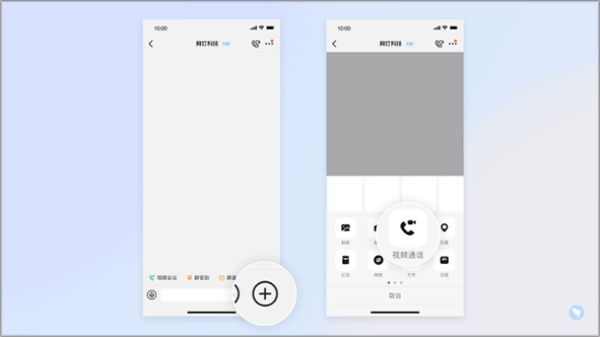
在钉钉移动端App的聊天界面中,打开任意会话窗口,点击右下角“+”加号图标,在功能菜单中选择“视频会议”即可立即发起或邀请成员加入会议。该方式可在沟通过程中无缝切换会议模式,让即时协作与视频沟通更加顺畅高效。
1、预约会议入口操作方式
打开钉钉移动端App并完成登录后,点击右上方“会议”图标,在会议功能页面中选择“预约会议”即可进入创建流程。通过该方式可以提前规划会议时间与参会安排,让会议组织更加有序高效。
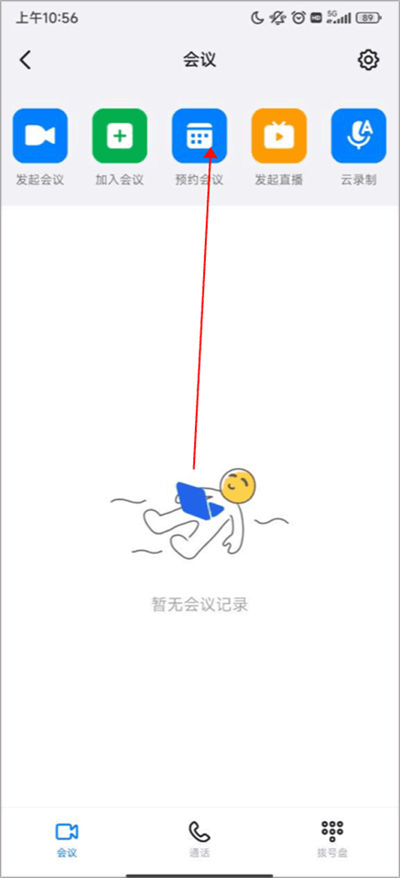
预约会议可配置功能说明
1、会议基础信息灵活配置
在预约会议过程中,可自定义设置会议标题、会议时间以及参与人员名单。完成预约后系统会自动生成会议日程,并同步展示在日历中,方便随时查看与管理,提高会议安排的清晰度与执行效率。
2、周期会议设置功能
当需要定期召开会议时,可点击“重复”选项,自由选择每日、每周或自定义周期规则,实现会议自动循环创建。该功能适用于固定例会场景,有效减少重复操作,提升会议管理效率。
3、会议室预约与线下协同支持
支持添加会议室进行线下会议预约(周期会议暂不支持该功能)。当企业已将会议室信息接入钉钉智能会议室系统后,可直接在线选择或预约使用,实现线上与线下会议资源的统一管理与调度。
4、多方式会议提醒设置
系统支持会议提醒自定义配置,可选择会议开始前提醒或关闭提醒,并提供应用内通知、短信提醒及电话提醒等多种方式,确保参会人员能够及时接收会议通知,避免遗漏重要会议安排。
5、自动生成入会信息
会议创建完成后,系统将自动生成对应的入会口令,方便参会人员快速加入会议。该机制简化会议接入流程,提升整体参会效率与组织协同体验。
1、通过入会口令加入会议
打开钉钉移动端App后,点击右上角“会议”图标,在功能页中选择“加入会议”,输入对应的入会口令即可快速进入会议。该方式适用于提前获取会议编号的场景,操作简洁直观,能够快速完成身份匹配与入会流程。
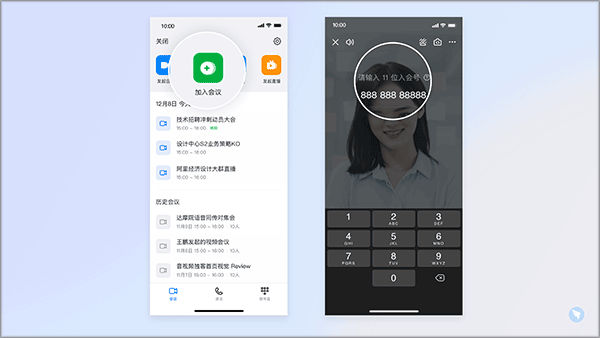
2、通过会议链接快速入会
在移动端聊天窗口中点击对方发送的会议入会链接,即可直接跳转进入会议页面。若链接来自其他应用平台,系统会自动唤起钉钉App并完成跳转入会操作,实现跨平台无缝衔接,提升会议接入效率。
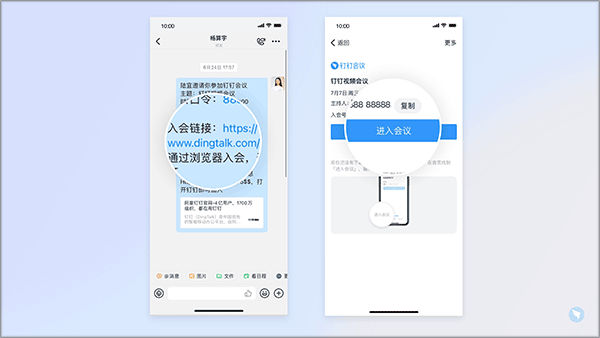
3、通过会议卡片一键加入
在聊天对话中收到会议卡片后,只需点击卡片即可直接进入会议。该方式无需额外输入信息,能够实现一键直达会议界面,让参会过程更加便捷高效,适合日常快速沟通场景。
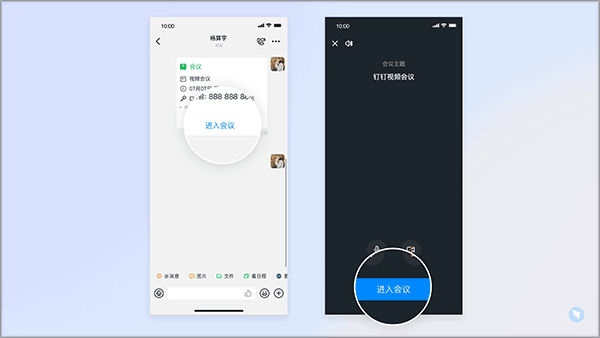
4、通过日历日程进入会议
打开钉钉移动端App,点击左上方“日历”图标,在日程列表中选择对应会议安排,点击进入后即可直接加入会议。该方式便于结合日程管理使用,帮助清晰掌握会议时间与安排。
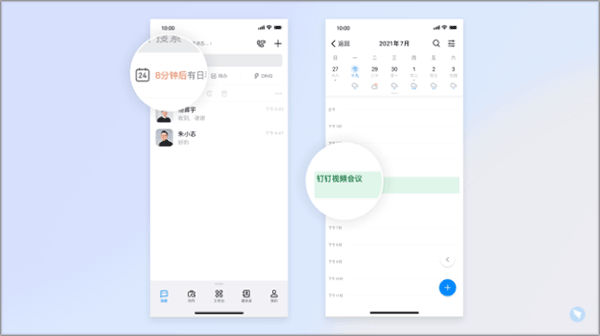
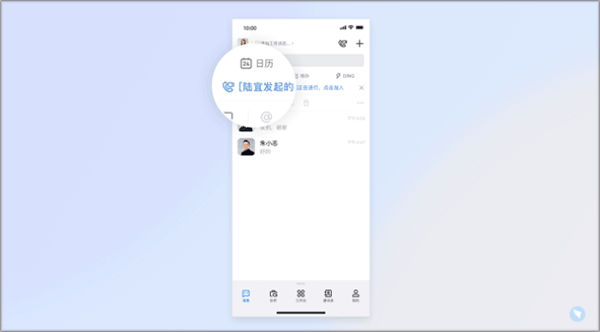
5、通过顶部提示快速入会
当会议已经开始时,可在移动端聊天界面顶部看到会议提示栏,点击即可立即加入当前会议。该方式响应迅速,适用于临时提醒与即时参会场景,有效避免错过重要会议。
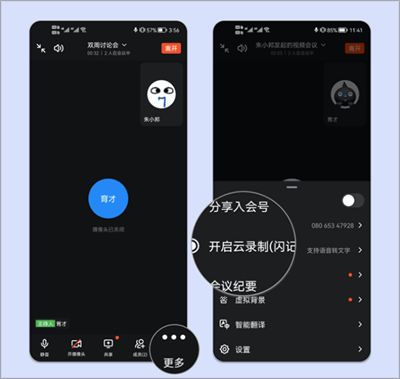
1、云录制(闪记)功能操作说明
在会议进行过程中,仅主持人具备录制权限。主持人可在会议界面下方点击“更多”选项,在功能菜单中选择“开启云录制(闪记)”,即可开始对本次会议内容进行全程录制。录制过程自动同步保存,便于后续回看会议内容、整理重点信息或进行工作复盘,提升会议记录与管理效率。
1、超大规模免费会议能力支持
钉钉面向企业及组织用户开放高达302方参与的不限时长视频会议服务,同时支持百人级别实时在线沟通,满足中大型团队的远程协作与会议需求,让跨部门沟通更加高效稳定。
2、个人用户会议人数限制说明
对于尚未加入组织的个人用户,系统默认单场视频会议最高支持30人参与。建议根据实际使用需求选择加入现有组织或创建专属组织,以解锁更高规模的会议能力与团队协作功能。
3、企业版扩展与升级服务支持
针对不同规模团队的多样化使用需求,钉钉提供灵活且经济的付费升级方案。当会议规模超过302方时,可通过电脑端提交视频会议企业版申请,审核提交后相关工作人员将在约5个工作日内进行对接与联系,协助完成进一步功能扩展与服务配置。
1、面向企业与组织设计的远程会议工具,满足多场景协同办公需求
2、支持一键快速发起与加入会议,操作流程简洁高效易上手
3、深度融合钉钉生态体系,实现会议与办公场景无缝衔接
4、支持多终端设备接入,适配手机平板及电脑多种使用环境
5、覆盖会议全流程管理,从创建参与到记录沉淀均可在线完成
1、高清音视频传输技术保障会议过程稳定清晰,提升沟通质量
2、支持数百人同时在线参会,满足大规模团队协作会议需求
3、会议不限时长机制支持长时间沟通讨论无需中断限制
4、跨设备同步体验流畅,实现不同终端间自由切换参与会议
5、会议记录可回溯查看,方便后续复盘与信息整理
1、显著降低远程沟通成本,提高企业整体协作效率
2、系统稳定性强,有效减少卡顿与延迟带来的会议干扰
3、功能体系完善,覆盖会议组织执行与管理全流程需求
4、适用于多种规模团队,从小型协作到大型会议均可支持
5、提升办公数字化水平,助力企业实现高效远程管理模式
猜你喜欢 / Guess You Like
应用信息 / App Info
最新更新 / Last Update
请描述您所遇到的错误,我们将尽快予以修正,谢谢!
*必填项,请输入内容
网友评论 / comment
























0条评论
查看所有0条评论>