
















关闭报错反馈
请描述您所遇到的错误,我们将尽快予以修正,谢谢!
*必填项,请输入内容

应用评级:
应用平台:Android应用官网:暂无普通下载
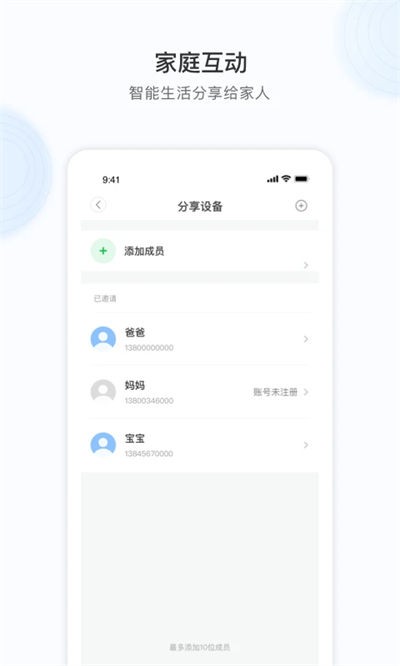
YCC365 Plus是一款专为智能摄像机设备打造的远程视频监控应用,致力于为用户提供更加便捷、高效且安全的家庭安防管理体验。软件需搭配对应监控硬件设备使用,通过手机即可实现远程查看、实时监控和设备管理,让用户无论身处何地都能轻松掌握现场动态。
在监控功能方面,应用支持全天候实时视频查看,连接设备后可直接通过手机观看监控画面,实现远程看护家庭、店铺、办公室等场所。无论是照看老人、小孩,还是关注日常环境变化,都能够获得更加及时直观的信息反馈。
在安全防护方面,YCC365 Plus内置智能移动侦测技术,能够自动识别监控区域内的异常活动。一旦发现可疑动态或异常情况,系统将第一时间向手机推送报警通知,帮助用户快速了解现场状况并及时采取应对措施,进一步提升安全保障能力。
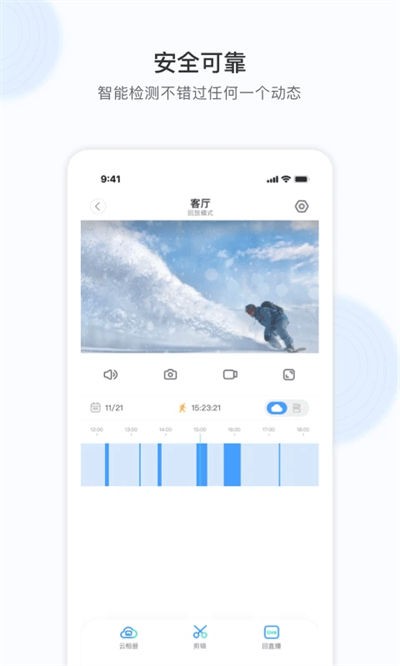
同时,软件支持录像回放功能,用户可随时查看历史监控记录,对重要时间段进行回顾与查询。结合实时语音对讲功能,还能够与现场人员进行远程沟通,实现更加高效的互动交流体验。
此外,应用采用简洁直观的操作界面,新用户也能快速完成设备连接与功能设置。整体来看,YCC365 Plus集实时监控、智能告警、录像回放、语音对讲以及远程管理等功能于一体,为用户打造更加可靠、省心的智能安防解决方案。用户可在本站免费下载使用。
【智能联机】
支持摄像机设备快速联网配对,通过简单配置即可完成设备接入,无需繁琐操作即可建立稳定连接,让远程监控管理更加轻松高效。
【录像回放】
内置历史录像查询功能,自动保存重要监控内容。即使错过实时画面,也能随时回看关键时段记录,不遗漏任何重要细节。
【语音对讲与截图】
支持双向语音实时沟通,可随时与家人或现场人员进行交流。同时提供快捷截图功能,方便记录和分享重要监控画面。
【实时预览】
通过手机即可远程查看监控现场动态,无论身处何地都能实时掌握环境变化,实现全天候远程看护与安全管理。
【智能报警联动】
具备异常动态侦测能力,当监控区域出现人员活动或异常情况时,系统将及时推送报警提醒,并联动相关设备进行响应。
【移动侦测预警】
采用智能检测技术持续监测环境变化,发现异常移动目标后快速触发通知,帮助用户第一时间了解现场情况。
【远程安全守护】
适用于家庭、商铺、办公室等多种场景,通过远程监控与即时提醒相结合,为日常安全管理提供可靠保障。
【操作简单易上手】
软件界面清晰直观,各项功能分类明确,新用户也能快速完成设备绑定、监控查看及相关设置操作。
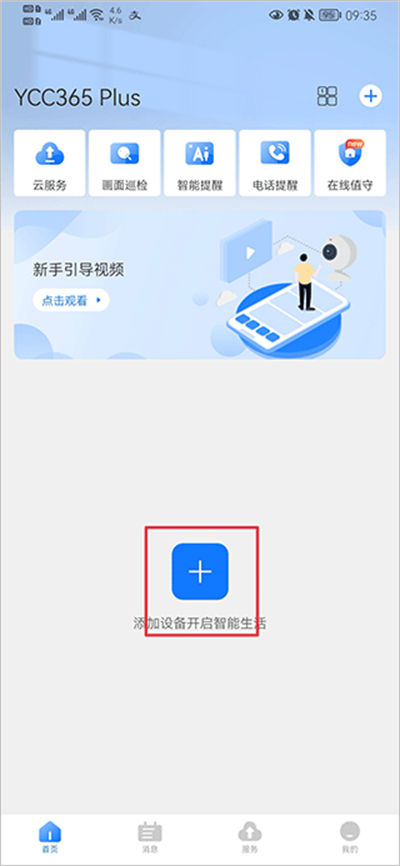
1、进入设备添加页面
打开YCC365 Plus应用进入首页,在主界面找到并点击右上角或页面中的【添加设备】按钮,进入设备接入向导,开始摄像机配网流程。
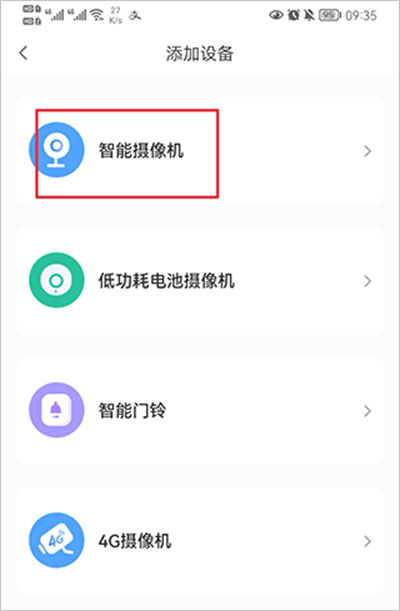
2、选择对应设备类型
进入设备列表后,根据实际使用的硬件类型选择对应设备,例如【智能摄像机】。正确选择设备型号有助于提高后续连接成功率。
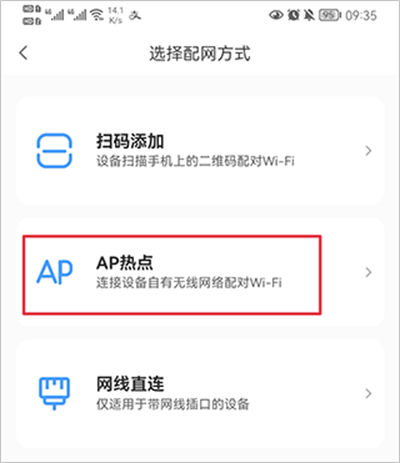
3、设置设备配网方式
系统将提供多种连接模式供用户选择,可根据设备提示选择【AP热点配网】等方式。应用会自动引导完成后续网络配置步骤,操作更加简单直观。
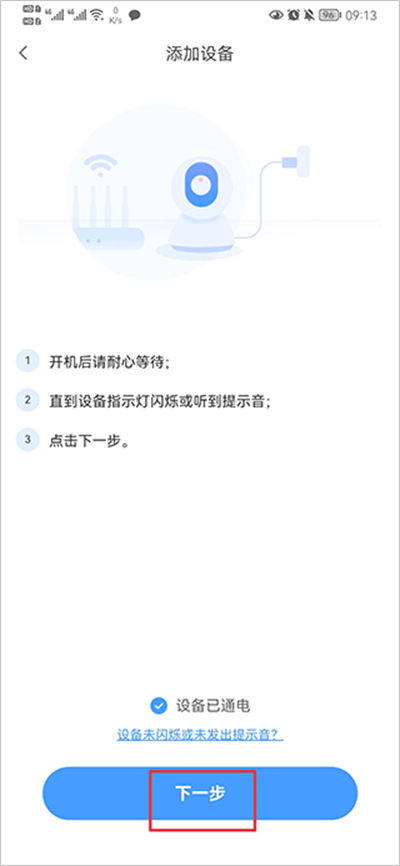
4、开启设备并进入配网状态
按照页面提示为摄像机接通电源,等待设备启动完成。当设备进入待连接状态后,点击【下一步】继续操作,准备进行网络绑定。
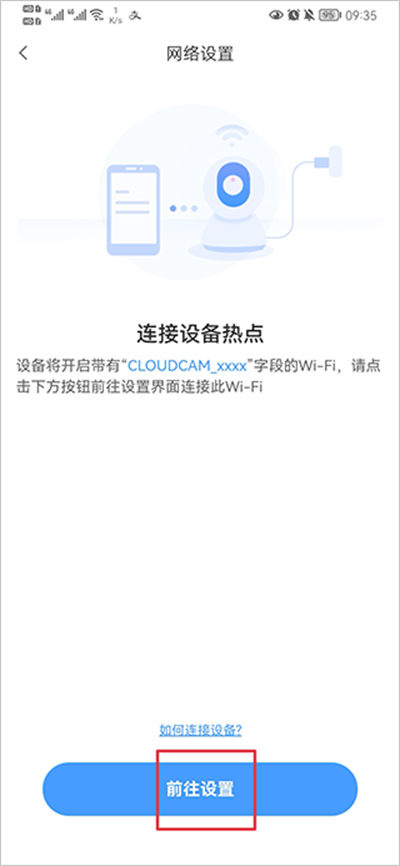
5、连接网络完成绑定
根据系统引导,将手机连接至设备指定网络环境,并确保摄像机与家庭WiFi配置正确。待应用成功搜索到设备后,即可完成绑定连接。
一、WiFi连接无法添加设备怎么办?
如果摄像机无法通过WiFi完成配网,建议先检查设备是否已经恢复出厂设置。长按设备上的RESET按键,直到听到语音提示后再重新进行添加操作。
同时需要注意,大部分摄像机仅支持2.4GHz无线网络,如果家中路由器开启了5GHz频段,请开启双频合一功能或切换至2.4GHz网络后再进行连接。
正常配网过程中,设备通常会依次播报以下提示:
第一步:设备待配网
“请使用手机客户端软件进行无线配置”第二步:连接WiFi
输入正确WiFi名称及密码后
设备发出提示音
“WiFi连接中,请等待”第三步:获取网络地址
“服务器连接中”第四步:连接成功
“连接完成,欢迎使用”常见故障排查
未听到第一步提示
设备可能未正常启动
建议检查电源连接状态
若仍无提示,可能存在硬件异常未听到第二步提示
检查WiFi密码是否输入正确
确认路由器与摄像机距离适中
查看镜头及设备状态是否正常未听到第三步提示
摄像机未成功获取IP地址
检查路由器是否连接设备过多
可尝试重启路由器后重新配置未听到第四步提示
设备已联网但无法连接服务器
建议记录设备信息并联系技术支持进一步排查
二、如何更换摄像机连接的WiFi?
当更换家庭网络或迁移设备安装位置时,可直接通过应用完成网络重新配置。
方法一:APP内修改网络
进入设备页面后:
参数设置 → 更换设备连接的WiFi
随后按照系统提示重新选择新的无线网络并输入密码即可完成切换。
方法二:重新配置网络
如果更换了新路由器、搬家或设备长时间离线:
打开设备列表
点击【故障排除】或【疑难解答】
根据引导重新执行配网流程若设备原先通过网线连接,切换至WiFi时建议先拔掉网线,再重新启动摄像机后进行配置。
三、云服务到期后为什么看不到录像?
不少用户发现云存储到期后时间轴变为空白,通常与录像存储方式有关。
情况一:此前仅使用云存储
云服务到期后:
云端录像将无法继续查看
如果之前没有插入TF存储卡
则不会存在本地录像记录因此时间轴会显示为空白状态。
情况二:已安装TF存储卡
如果一直使用存储卡录像,但录像突然消失:
第一步:检查TF卡状态
进入设备设置查看:
TF卡是否识别正常
存储状态是否显示异常
录像模式是否被设置为“无录像”第二步:格式化存储卡
如果识别异常:
先备份重要内容
在APP中执行格式化操作
完成后重新插入设备使用第三步:检查存储卡质量
若格式化后仍无法录像:
可能使用了扩容卡或劣质存储卡
建议更换正规品牌TF卡
使用高速、高稳定性存储产品进行测试
1、支持智能摄像机远程连接管理,通过手机即可实时查看监控画面,轻松掌握家庭、店铺及办公场所动态信息。
2、具备全天候视频监控能力,无论身处何地都能远程访问设备,实现更加便捷高效的安全看护体验。
3、内置智能移动侦测功能,可自动识别监控区域异常变化,并及时向手机发送预警通知信息。
4、支持历史录像回放查看,重要监控内容可随时检索复查,方便用户快速追溯关键时间段记录。
5、集设备管理、远程监控、消息提醒与语音互动于一体,满足多场景智能安防管理需求。
1、实时监控画面传输流畅稳定,帮助用户第一时间了解现场情况,提升远程查看效率与体验。
2、异常事件自动触发报警机制,重要动态即时推送,让安全风险能够被更快发现与处理。
3、支持远程语音对讲功能,可直接通过手机与现场人员进行交流,沟通更加方便及时。
4、监控数据管理清晰有序,录像内容分类存储,查找历史视频时更加快捷省时。
5、采用简洁直观的交互设计,新设备添加和功能设置流程简单,降低日常使用门槛。
1、远程监控与智能告警相结合,实现主动防护与实时查看双重保障,提高整体安防效率。
2、支持家庭、商铺、仓库及办公区域等多种使用环境,应用范围广泛且适配性出色。
3、通过手机即可完成设备控制与状态查看,无需复杂操作即可实现智能化管理体验。
4、历史录像与实时画面同步覆盖,既能掌握当前动态,也能快速追溯过往监控内容。
5、融合监控查看、语音互动、异常提醒及设备管理等功能,打造更加完整的一站式安防服务体系。
猜你喜欢 / Guess You Like
应用信息 / App Info
最新更新 / Last Update
请描述您所遇到的错误,我们将尽快予以修正,谢谢!
*必填项,请输入内容
网友评论 / comment






























0条评论
查看所有0条评论>