




















关闭报错反馈
请描述您所遇到的错误,我们将尽快予以修正,谢谢!
*必填项,请输入内容

应用评级:
应用平台:Android应用官网:暂无普通下载
万兴PDF是一款功能强大且全面的PDF文件管理软件,涵盖PDF编辑、格式转换、批注签名、页面管理等多元功能。软件操作便捷,上手轻松,无论是编辑PDF内的文字、图片,还是转换格式、添加批注、电子签名,亦或是删减、合并PDF页面,只需简单几步即可完成,适配日常办公、学习等多种PDF处理场景,实用性拉满。
1、基础功能可免费使用,涵盖PDF简单查看、基础标注等日常基础操作,无需付费即可满足简单需求。
2、编辑、格式转换等核心功能提供免费试用期限,试用期间可完整体验所有核心操作,无功能限制。
3、试用期限结束后,需开通会员才能继续使用全部功能,基础功能仍可免费正常使用。
如何打开PDF?
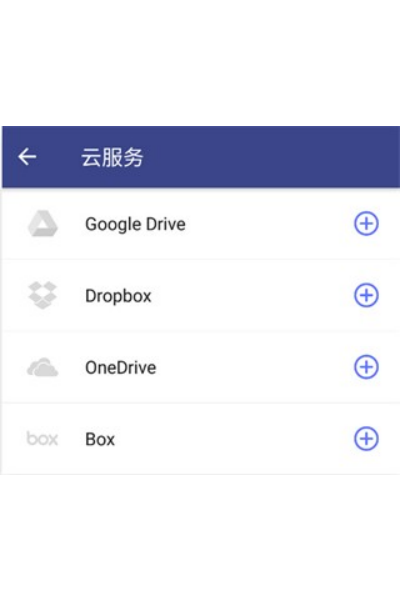
1、云存储:打开PDFelement,登录云服务账号,支持GoogleDrive、Dropbox、OneDrive、Box云盘导入。
2、从其他应用打开:收到PDF附件后,打开文档选择其他应用,勾选PDFelement即可自动存储至本地。
3、数据线连接:手机与电脑连接,电脑端将PDF导入对应文件夹,软件本地目录可显示导入文件。
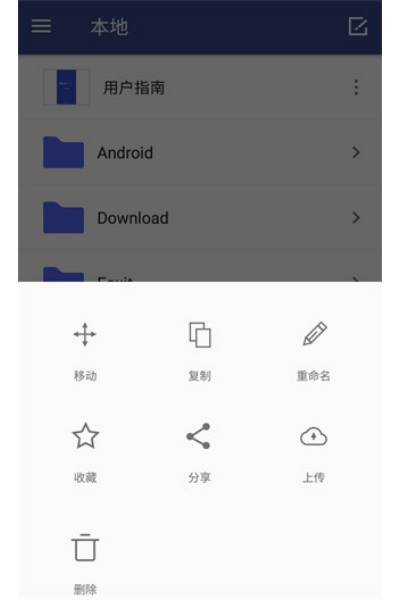
本地列表中的PDF文档可进行移动、复制、重命名、删除、收藏操作,还支持分享及云盘上传,管理便捷。
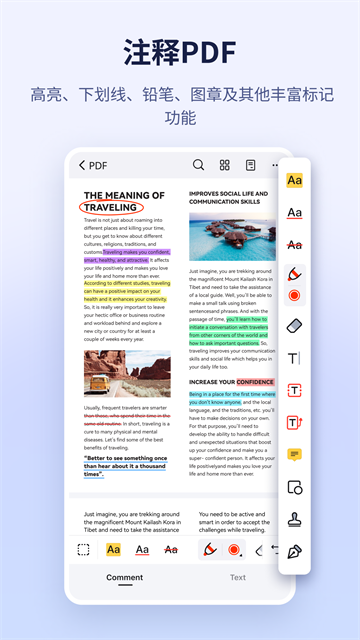
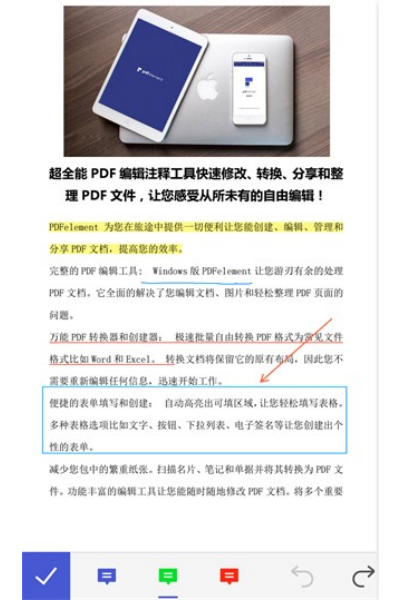
1、注释工具齐全,包含高亮、下划线、删除线、铅笔、各类图形及气泡注释,适配多种标注需求。
2、每款注释工具可自由选取颜色,画笔和图形可调节粗细与透明度,打造个性化标注效果。
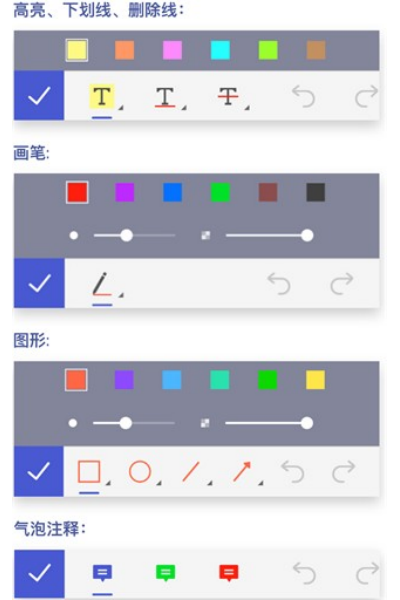
3、添加气泡注释后,可在注释框内输入文字,清晰标注重点,方便后续查看与修改。

1、PDF全面编辑
点击PDF文本即可修改内容,可调整图片大小与位置,也能新增文本框和图形标注,编辑灵活,满足多样修改需求,提升编辑效率。
2、多格式互转
在软件内选择转换功能,支持PDF与word、excel、PPT等多类型互转,也能将其他格式转为PDF,操作便捷,适配各类办公场景。
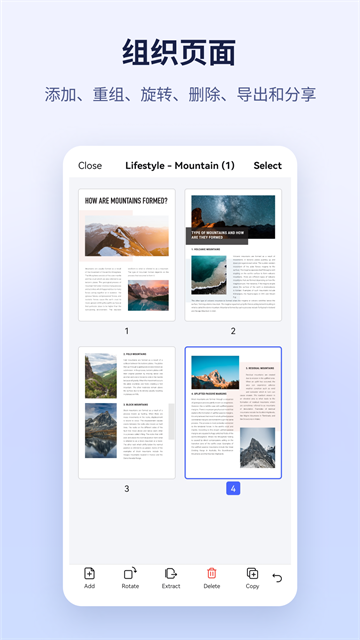
3、PDF页面管理
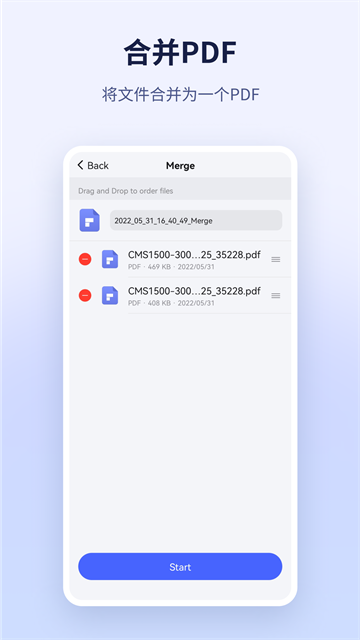
选中PDF页面即可执行删减、调整顺序操作,也能选择多个PDF合并为一个,步骤简单,大幅节省文件整理的时间与精力。
4、安全防护功能
通过软件安全设置,可给PDF添加打开密码、编辑权限及水印,有效防止文件被盗用、篡改,全面保障PDF文件安全。
5、批注注释丰富
调用软件内置批注工具,可添加高亮、下划线、便签,也能手绘标注和个性化印章,标注清晰,方便梳理文件重点。
1、操作简单易上手
编辑操作与Word操作逻辑一致,点击文本即可直接修改,无需记忆复杂快捷键,新手无需学习,可快速掌握所有操作。
2、转换还原度高
执行格式转换操作时,软件自动适配原PDF排版,表格行列、图片位置基本完整保留,减少手动调整返工的麻烦。
3、批量处理高效
在软件内勾选多个PDF文件,可一次性完成转换、合并操作,无需逐个处理,大幅节省文件处理时间,提升办公效率。
4、跨设备无缝同步
登录软件账号后,可自动同步编辑进度与标注内容,手机、电脑端可无缝衔接使用,适配多设备办公的便捷需求。
1、编辑PDF文字后格式会乱吗?
在原有文本框内编辑,格式基本不会错乱;新增文字时可手动调整字体、行距,与原格式保持匹配。
2、PDF转Word后能保留原排版吗?
大部分常规排版(如表格、图片位置)可完整保留,复杂特殊版式可能需手动微调个别细节。
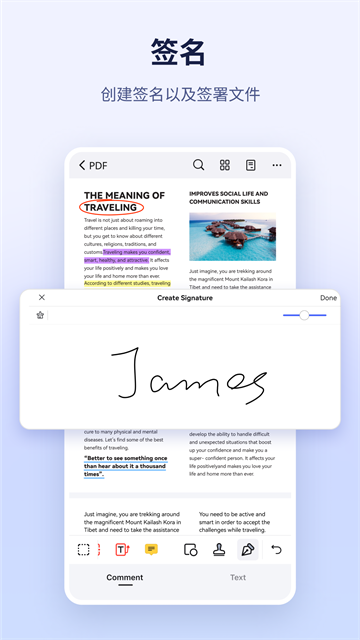
3、电子签名添加后能修改吗?
添加的电子签名可删除后重新添加,未保存文件前可撤回操作,保存后需进入编辑模式修改。
4、加密的PDF能解除密码吗?
已知原密码可在软件内解除加密;未知密码无法破解,仅能尝试输入正确密码解锁文件。
5、合并多个PDF会丢失内容吗?
正常操作下不会丢失内容,合并前可预览每个PDF页面,确认无误后再完成合并,保障内容完整。
1、编辑扫描版PDF前需先进行OCR识别,否则无法修改文字,仅能执行标注类基础操作。
2、批量转换文件时需注意命名,避免重名覆盖原有文件,建议提前给文件做好区分标记。
3、添加文件密码时建议妥善记录,忘记密码无法解锁文件,软件不提供密码找回服务。
4、转换特殊版式PDF后,建议先检查内容完整性,个别特殊字体可能需手动替换适配。
v6.0.16
1、优化OCR识别算法,提升扫描版PDF文字识别的精准度,减少识别误差,提升编辑体验。
2、修复批量转换文件时偶发的格式错乱问题,保障批量操作的稳定性与文件转换质量。
3、新增几种常用PDF批注样式,丰富标注选择,满足不同场景下的个性化标注需求。
猜你喜欢 / Guess You Like
应用信息 / App Info
最新更新 / Last Update
请描述您所遇到的错误,我们将尽快予以修正,谢谢!
*必填项,请输入内容
网友评论 / comment






























0条评论
查看所有0条评论>