











关闭报错反馈
请描述您所遇到的错误,我们将尽快予以修正,谢谢!
*必填项,请输入内容

软件评级:
应用平台:win7, WinAll 软件官网:暂无普通下载
WinMTR是一个强大的可视化路由跟踪软件,它主要功能还是对电脑中网络的跟踪和ping测试,对于多个网页也可以快速进行测试管理。软件小巧轻便,功能强大,还支持信息导出,能够运用在多场景。
WinMTR 是 Windows 平台上最常用的网络链路诊断工具,它把 ping 和 tracert 合二为一,能实时追踪数据包路径、统计每一跳的延迟与丢包,快速定位网络卡顿、丢包、断连的具体节点。
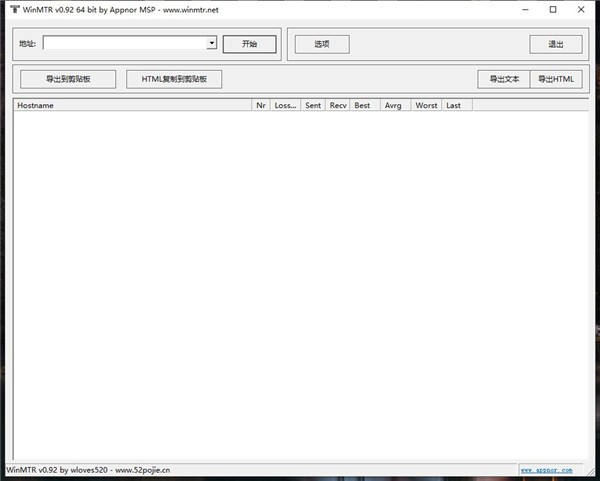
二合一诊断:同时做路由追踪(tracert)+ 持续 ping 统计,比单独用命令行更高效、更准确。
绿色免安装:解压即用,无需安装,适合随身 U 盘携带。
实时可视化:动态显示每一跳的 IP、丢包率、延迟(最小 / 平均 / 最大 / 最新)。
结果可导出:支持文本 / HTML 导出,方便提交给 ISP 或技术支持。
轻量高效:占用资源极低,长时间运行不影响系统。
例如:验证数据包丢失。
在分析WinMTR/MTR输出结果时,您需要查看两件事情:丢包和延迟。首先,我们来讨论丢包。如果您在任何一个节点看到有掉包,这可能表示这个 特定的路由节点有问题。然而,有些服务提供商会限制WINMTR/MTR工具发送的ICMP传输。这会对数据包丢失造成错觉,但事实上并未丢包。要确认您 看到的数据包丢失是否是由于服务提供商限制造成的,您可以查看随后的一跳路由节点。如果该跳显示丢失0%,那么您可以肯定 是ICMP限制,实际未丢包。 看下面的例子:
在这种情况下,从第一跳到第二跳的丢包可能是由于第二跳路由ICMP限制导致的。因为剩余的8个路由节点都没有丢包。这种情况下,采取掉包最少的节点作为它实际的丢包率。
再考虑一个例子:
在这种情况下,你会看到第三跳和第四跳之间有60%的丢包。您可以假设这是由于路由设备限制导致的丢包。然而,您可以看到最后一跳是显示40%的丢包。但产生不同的丢包结果时,始终采用最后一跳的丢包率。
有些丢包可能产生在路由返回的时候。数据包可以正确无误地到达目的地,但未正常返回。这也会计算在丢包率中,但您从WinMTR/MTR结果报告中很难分辨。因此,在任何时候您都需要同时收集两个方向的WinMTR/MTR结果报告。
Hostname:到目的服务器要经过的每个节点主机IP或名称
Nr:经过节点的数量
Loss%:ping 数据包回复失败的百分比
Sent:已经传送的数据包数量
Recv:成功接收的数据包数量
Best:回应时间的最小值
Avrg:平均回应时间
Worst:回应时间的最大值
Last:最后一个数据包的回应时间
软件优势
界面布局合理,操作简单。
可定制的配置选项,满足个性化需求。
导出报告和复制功能,方便数据分析和共享。
资源占用较低,对系统性能影响小。
稳定可靠,在较新的操作系统上平稳运行。
猜你喜欢 / Guess You Like
最新更新 / Last Update
请描述您所遇到的错误,我们将尽快予以修正,谢谢!
*必填项,请输入内容
网友评论 / comment




























0条评论
查看所有0条评论>