
关闭报错反馈
请描述您所遇到的错误,我们将尽快予以修正,谢谢!
*必填项,请输入内容

软件评级:
应用平台:win7, WinAll 软件官网:暂无普通下载
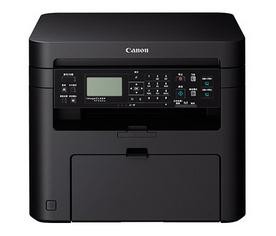
佳能Canon imageCLASS MF232w黑白激光多功能一体机驱动程序,适配mf236n、mf233n以及mf232w的通用官方驱动,已经支持到最新的win11系统安装,对于打印机的各项问题都可以快速检查和处理,保障设备的使用安全稳定。
佳能MF232w是一款集打印、复印、扫描功能于一体的黑白激光多功能一体机,主要面向商务办公与家庭办公场景
Windows 11
Windows 10 (x64)
Windows Server 2012 (x64)
Windows Server 2012 R2 (x64)
Windows Server 2016 (x64)
Windows Server 2019 (x64)
Windows Server 2022
Windows Server 2025
1、问题:佳能MF232w打印机无法打印照片是什么原因?怎样修复?
解决方法:首先检查打印机是否选择了正确的纸张类型和尺寸,确保设置正确。其次,检查驱动程序是否为最新版本,必要时更新驱动程序。然后,确保照片文件没有损坏,并使用兼容的图像格式(如JPEG)。最后,尝试重新启动打印机和计算机,以排除临时性错误。如果问题依旧存在,建议检查打印机喷头和墨盒是否正常工作。
2、问题:佳能MF232w打印机队列中有一个文档删除不了怎么办?
解决方法:首先,尝试通过打印机管理界面手动删除卡住的打印任务。如果无法删除,重启打印机和计算机,再尝试删除。如果问题仍然存在,可以通过以下步骤解决:打开“控制面板”,进入“设备和打印机”,右键点击佳能MF232w打印机图标,选择“查看正在打印的内容”。在新窗口中,选择“打印机”菜单,然后选择“取消所有文档”。如果仍无效,停止并重启“Print Spooler”服务。
3、问题:佳能MF232w打印机脱机已暂停怎么解决?
解决方法:首先检查打印机的物理连接,确保打印机和计算机之间的USB或网络连接正常。然后,在Windows中打开“控制面板”,进入“设备和打印机”,右键点击佳能MF232w打印机图标,选择“查看正在打印的内容”。在新窗口中,取消“脱机使用打印机”和“暂停打印”的选项。最后,重启打印机和计算机,确保打印机重新连接并恢复在线状态。
4、问题:佳能MF232w打印机打印状态错误怎么解决?
解决方法:首先检查打印机和计算机的连接是否正常,确保打印机已正确安装驱动程序。如果打印机状态显示错误,重新启动打印机和计算机。然后,进入“控制面板”,打开“设备和打印机”,右键点击佳能MF232w打印机图标,选择“打印机属性”,检查端口设置是否正确,确保选择了正确的端口。最后,检查打印队列中是否有卡住的任务,必要时清空打印队列。
5、问题:佳能MF232w打印机突然变得打印很慢是怎么回事?怎样修复?
解决方法:首先检查打印机的设置,确保打印质量设置没有调到高质量模式,这会导致打印速度变慢。其次,检查打印机驱动是否为最新版本,必要时更新驱动程序。检查网络连接(如果是网络打印机),确保连接稳定。最后,确保计算机和打印机的资源(如内存和处理能力)没有被其他任务占用过多,关闭不必要的程序和任务,尝试重新打印。如果问题仍然存在,建议检查打印机的硬件状况,清理打印机内部的灰尘和杂物。
驱动程序版本:UFRII LT 打印机驱动程序-V30.88、ScanGear 扫描驱动程序-V11.3
*使用 USB 连接时的防范措施
安装驱动程序前断开连接设备和计算机的 USB 电缆。
安装驱动程序后连接 USB 电缆。
驱动程序和应用程序已压缩。
下载文件。
* 单击文件下载屏幕(文件未保存到磁盘)上的[运行]时
1. 如果显示“用户帐户控制”提示,单击[是],然后单击后续“安全警告”屏幕上的[运行]。
2. 将启动“安装向导”。
3. “安装向导”启动后,按屏幕上的说明执行安装。
* 单击文件下载屏幕(文件保存到磁盘的指定位置)上的[保存]时
1. 将文件保存到合适位置,然后双击文件(双击文件后将会在相同位置下创建一个新的文件夹)。
2. 如果显示“用户帐户控制”提示,单击[是]。
3. 将启动“安装向导”。
4. “安装向导”启动后,按屏幕上的说明执行安装。
产品定位多功能商用一体机
产品类型黑白激光多功能一体机
涵盖功能打印/复印/扫描
最大处理幅面A4
耗材容量硒鼓CRG337:2400页,初始硒鼓:约900页
预热时间≤13.5秒
网络功能支持无线/有线网络打印
移动打印AirPrint打印
打印功能
黑白打印速度23ppm
打印分辨率600×600dpi
首页打印时间≤6秒
月打印负荷大约1.5万页
打印其它性能打印方式:间接静电方式 (按需定影)
驱动程序:UFR II LT
特殊打印功能:支持缩放打印,分套打印,多合一打印,海报打印,手册打印,水印打印,省墨打印,组合打印
复印功能
复印速度23cpm
复印分辨率600×600dpi
首页复印时间≤9秒
N合1复印2合1复印,4合1复印
证卡复印ID卡复印
缩放范围25-400%(最小调整量为1%)
复印其它性能复印方式:间接静电方式(按需定影)
特殊复印功能:支持缩放复印,分套复印
扫描功能
扫描控制器标准配置
扫描元件CIS
光学分辨率600×600dpi
扫描尺寸216×356mm(最大)
扫描其它性能接触式彩色图像扫描,支持移动扫描,支持网络扫描
介质规格
介质尺寸A4,B5,A5,16K,TLR,LGL,自定义等
供纸盒容量标配:250页,多功能纸盒:1页
输出容量100页
其它参数
显示屏5行中英文显示屏
内存512MB
接口类型USB2.0,10Base-T/100Base-TX,IEEE802.11b/g/n
耗电量待机平均值:约4.2W;睡眠平均:约1.2W(通过USB连接),约1.3W(通过有线连接),约2W(通过无线连接)
产品尺寸390×371×312mm
产品重量约10.8kg
附件
包装清单主机 x1
随机硒鼓 x1
电源线 x1
入门指南 x1
DVD光盘 x1
USB2.0线 x1
产品合格证 x1
保修卡 x1
猜你喜欢 / Guess You Like
最新更新 / Last Update
佳能Canon PIXMA MX368喷墨多功能一体机驱动程序 兄弟Brother MFC-7450黑白激光多功能一体机驱动兄弟Brother MFC-7880DN黑白激光多功能一体机驱动兄弟Brother MFC-1919NW黑白激光多功能一体机驱动
 惠普HP LaserJet 6L黑白激光打印机驱动程序惠普HP LaserJet Pro 300 Color M351a打印机驱动程序惠普HP Ink Tank Wireless 418彩色喷墨多功能一体机驱动惠普HP Laser NS 1020c黑白激光打印机驱动程序惠普HP LaserJet Pro M202n黑白激光打印机驱动程序惠普HP LaserJet 1022n黑白激光打印机驱动程序兄弟Brother MFC-7480D黑白激光多功能一体机驱动兄弟Brother MFC-7470D黑白激光多功能一体机驱动程序兄弟Brother DCP-7060D黑白激光多功能一体机驱动程序惠普HP DeskJet Ultra Ink Advantage 2529驱动程序
请描述您所遇到的错误,我们将尽快予以修正,谢谢!
*必填项,请输入内容
网友评论 / comment

























0条评论
查看所有0条评论>