







关闭报错反馈
请描述您所遇到的错误,我们将尽快予以修正,谢谢!
*必填项,请输入内容

软件评级:
应用平台:win7, WinAll 软件官网:暂无软件厂商:RealVNC Limited普通下载
vnc viewer旧版是一个非常专业的远程控制应用软件,旧版保留了很多经典的功能元素,一些过去使用过版本的用户应该会很需要!支持三端同步,远程操控安全稳定,在很多办公和生活娱乐场景都可以灵活运用。
VNC Viewer 是由 RealVNC 开发的一款跨平台远程桌面客户端工具,基于 VNC(Virtual Network Computing)协议及底层的 RFB(远程帧缓冲)协议工作,需与 VNC Server 配合使用,能实现跨设备、跨系统的远程桌面访问与控制。
1.CMD/SSH:远程,控制LINUX
2.远程开机,远程关机:搭配向日葵开机棒,实现电脑远程开关机
3.免费远程桌面:手机远程访问电脑,远程桌面连接,实现远程监控电脑
4.远程控制手机:手机控制手机、电脑,帮爸妈远程装APP,远程手机操作
5.远程文件管理:实现手机、电脑等多设备间文件互传,消息群发,文件分发
6.免费“手机投屏”功能:将手机、电脑投屏到电脑屏幕,可支持同时投屏多个,企业远程会议
7.远程摄像头监控:远程闲置手机摄像头,或使用USB摄像机,支持多个摄像头切换,零成本布署360远程视频监控
1、下载安装包并打开。
2、点击自定义选择安装位置安装。
3、安装完成后即可打开使用。
vnc viewer使用攻略
1、连接前需确保被控端已安装并启动 VNC Server,且两端设备处于同一网络(外网需配置端口转发),步骤如下:
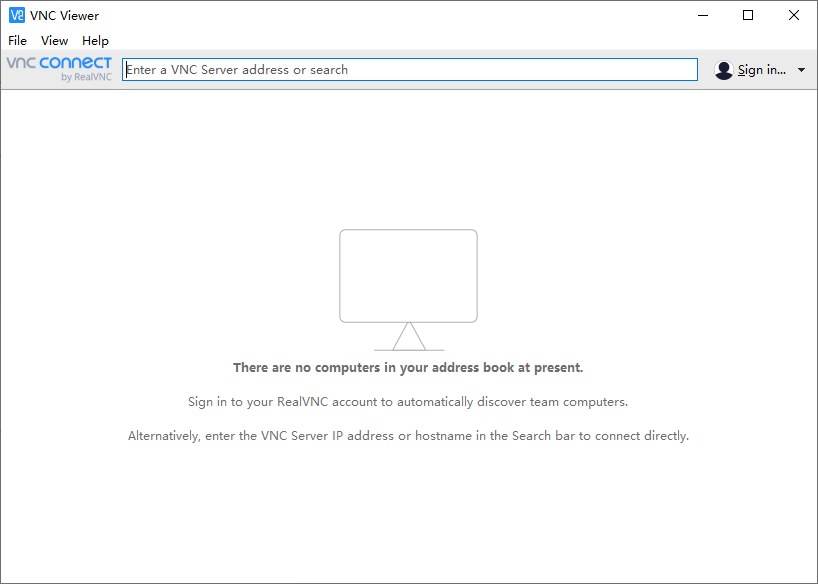
2、启动 VNC Viewer,主界面会出现 “VNC Server” 输入框。
3、输入被控端的连接地址,格式为IP地址:端口号。VNC 默认端口是 5900,若被控端是第二个显示会话,端口则为 5901,例如192.168.1.100:5901。
4、点击 “Connect”,弹出密码输入框,输入 VNC Server 预设的密码,验证通过后即可成功连接,进入远程桌面。
1、Windows 验证 —— VNC Viewer中文版允许访问 VNC 服务器以便控制基于标准的 Windows 用户证书, 无论其是本地的、NT 域或者基于 Active Directory。
2、单一登录 —— 允许在一个域内部访问 VNC 服务器而不需要重新输入用户的名称和口令。
3、简单但有效的部署 —— 用 VNC Tool,即 VNC Deployment Tool for Windows 安装和 管理 VNC Enterprise Edition 服务器。
4、桌面缩放 —— 通过精确的比例缩放,或动态缩放为任何大小。
5、Windows防火墙集成 —— 使 VNC Server 可以更直接的部署。
6、文件传输 —— 与 Windows 剪贴板结合,允许通过 VNC 连接在服务器和查看器计算机之间 复制文件而不需要额外的配置。
1、快速相应,低延迟,让用户可以流畅工作。
2、成本易于部署和管理,无需培训用户。
3、可以通过局域网或互联网进行远程控制。
4、提供流畅的电脑远程控制功能。
5、可以通过一台电脑去控制多台计算机。
6、可以进行远程文件传输、远程文件打印和远程关机。
猜你喜欢 / Guess You Like
最新更新 / Last Update
请描述您所遇到的错误,我们将尽快予以修正,谢谢!
*必填项,请输入内容
网友评论 / comment































0条评论
查看所有0条评论>